Verbinden met CloudPhone
Deze gids helpt je om verbinding te maken met een GeeLark CloudPhone met behulp van TikMatrix.
Zorg ervoor dat je computer en het CloudPhone-datacenter over voldoende, stabiele netwerkbandbreedte beschikken. Voor de beste betrouwbaarheid van geautomatiseerde taken wordt aangeraden dat je computer en het datacenter van de cloudtelefoon zich in hetzelfde land of dezelfde regio bevinden om latentie en pakketverlies te verminderen.
Je kunt een CloudPhone aanschaffen bij GeeLark.
ADB inschakelen
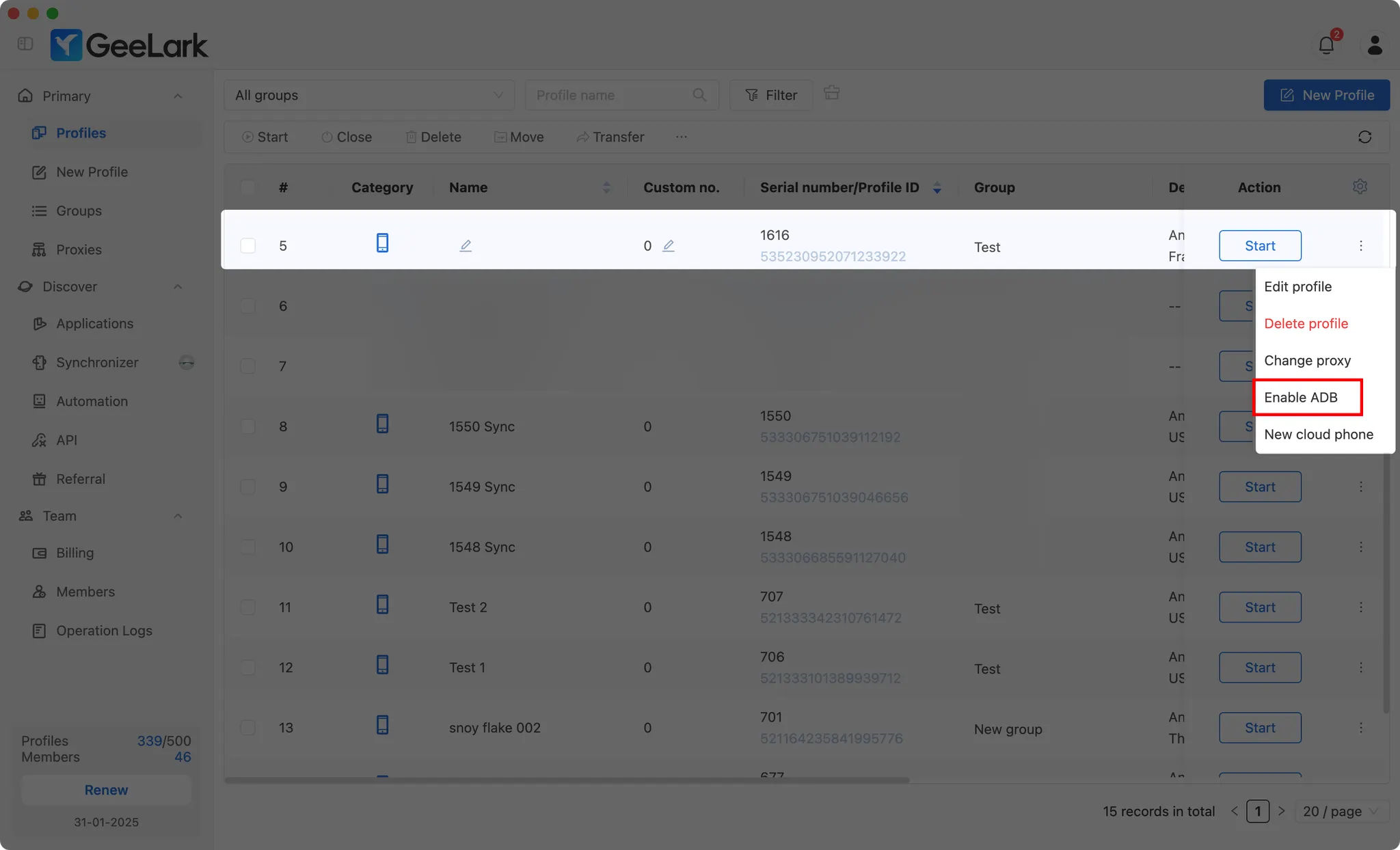
Schakel ADB in voor het gewenste CloudPhone-profiel vanuit de sectie Profielen.
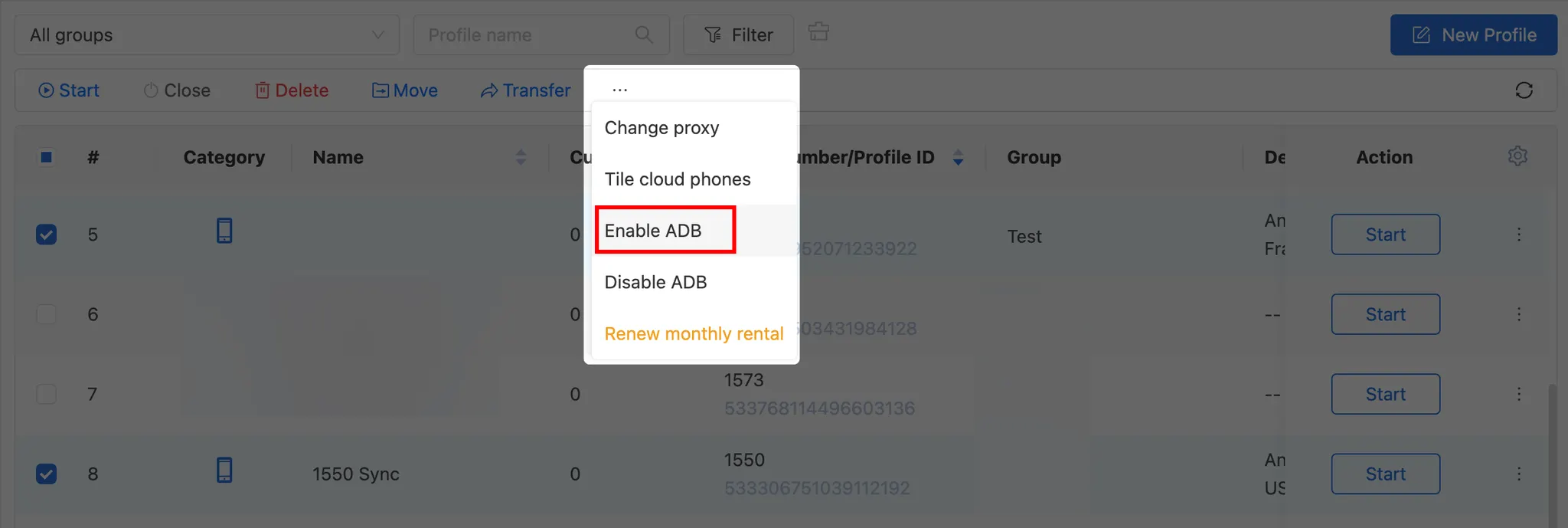
Je kunt ADB ook voor meerdere profielen tegelijk inschakelen.
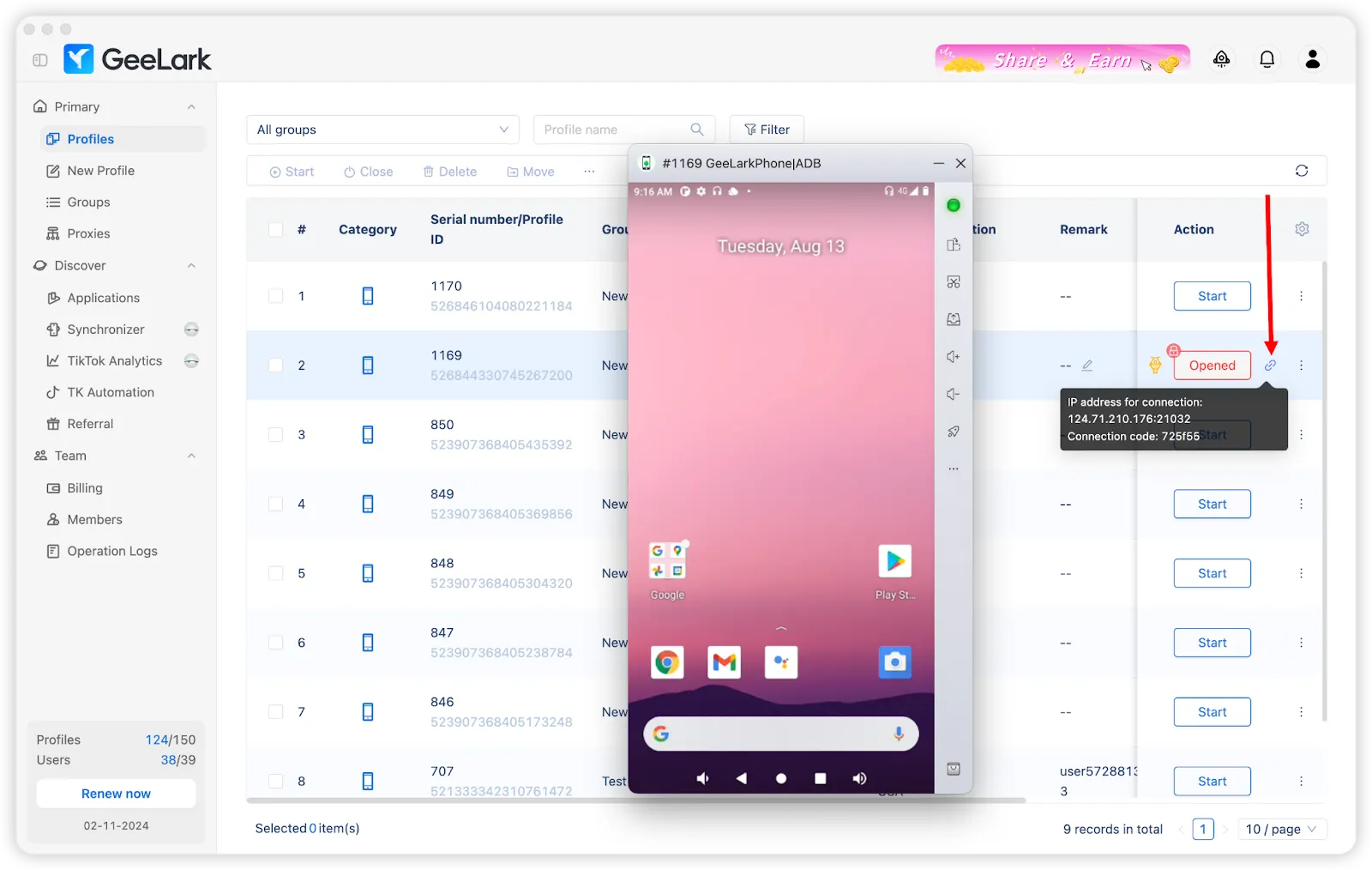
Start het profiel
Klik na het openen van het profiel op het 🔗 icoon om het IP-adres, de poort en de verbindingscode voor de CloudPhone te verkrijgen.
Methode 1: Snelle verbinding met Cloud Phone-lijst (Aanbevolen)
TikMatrix ondersteunt nu het opslaan van cloudtelefoonverbindingsinformatie voor snelle verbinding met één klik.
Cloud Phone-informatie opslaan
- Open TikMatrix en klik op de knop
Scan TCP Devices. - Schakel over naar het tabblad
Cloud Phone List. - Klik op de knop
Add. - Vul de cloudtelefooninformatie in:
- Name: Een herkenbare naam om je cloudtelefoon te identificeren (bijv. "GeeLark Phone 1")
- IP Address: Het IP-adres van GeeLark (bijv.
1.2.3.4) - Port: Het poortnummer (standaard:
5555) - Auth Code: De verbindingscode van GeeLark (bijv.
f850ef)
- Klik op
Save.
Verbinden met Cloud Phone
Eenmaal opgeslagen kun je op twee manieren verbinding maken:
Enkele verbinding:
- Klik op de 🔌 knop naast een cloudtelefoon in de lijst.
Batch verbinding:
- Selecteer meerdere cloudtelefoons met de selectievakjes.
- Klik op de
Connect (X)knop bovenaan.
Het systeem zal automatisch:
- Verbinden via ADB
- Het glogin authenticatiecommando uitvoeren
- Verbindingsresultaten tonen
Ververs na succesvolle verbinding de apparatenlijst om je cloudtelefoons te zien.
Methode 2: Handmatige verbinding via ADB Terminal
Als je de voorkeur geeft aan handmatige verbinding of problemen moet oplossen:
Voer ADB-commando's uit
- Klik op
Settings>Open ADB Terminalin TikMatrix. - Voer het verbindingscommando uit op basis van je besturingssysteem en controleer of je telefoon in de lijst verschijnt met status
device. - Voer het authenticatiecommando uit om de verbinding te authenticeren.
Voor Windows-systemen
.\adb.exe connect <IP_ADDRESS>:<PORT>
.\adb.exe -s <IP_ADDRESS>:<PORT> shell glogin <CONNECTION_CODE>
Voor Mac/Linux-systemen
./adb connect <IP_ADDRESS>:<PORT>
./adb -s <IP_ADDRESS>:<PORT> shell glogin <CONNECTION_CODE>
Bijvoorbeeld, als je IP-adres
1.2.3.4is, je poort5555en de verbindingscodef850efWindows:
Mac/Linux:
Tips
- Bewaar al je cloudtelefoons in de lijst voor snelle toegang.
- De verbindingsstatus wordt naast elke cloudtelefoon weergegeven.
- Je kunt opgeslagen cloudtelefoons op elk moment bewerken of verwijderen.
- Verbindingsinformatie wordt lokaal op je computer opgeslagen.
Laatste stappen
Open TikMatrix en wacht tot de CloudPhone in de apparatenlijst verschijnt. Als deze niet onmiddellijk verschijnt, probeer dan de apparatenlijst te vernieuwen.
Gefeliciteerd! Je bent nu verbonden met je CloudPhone en kunt deze beheren zoals elk ander Android-apparaat in TikMatrix.