Connexion au téléphone cloud
Ce guide vous aidera à connecter TikMatrix à un téléphone cloud GeeLark.
Veuillez vous assurer que votre ordinateur dispose d'une bande passante réseau suffisante et stable avec le centre de données où se trouve votre téléphone cloud. Pour de meilleurs résultats, il est recommandé de placer votre ordinateur et le centre de données du téléphone cloud dans le même pays ou la même région afin de réduire la latence et la perte de paquets, garantissant ainsi une exécution stable et fiable des tâches d'automatisation.
Vous pouvez acheter des téléphones cloud sur GeeLark.
Activer ADB
Activez ADB pour le profil de téléphone cloud souhaité dans la section des profils de configuration.
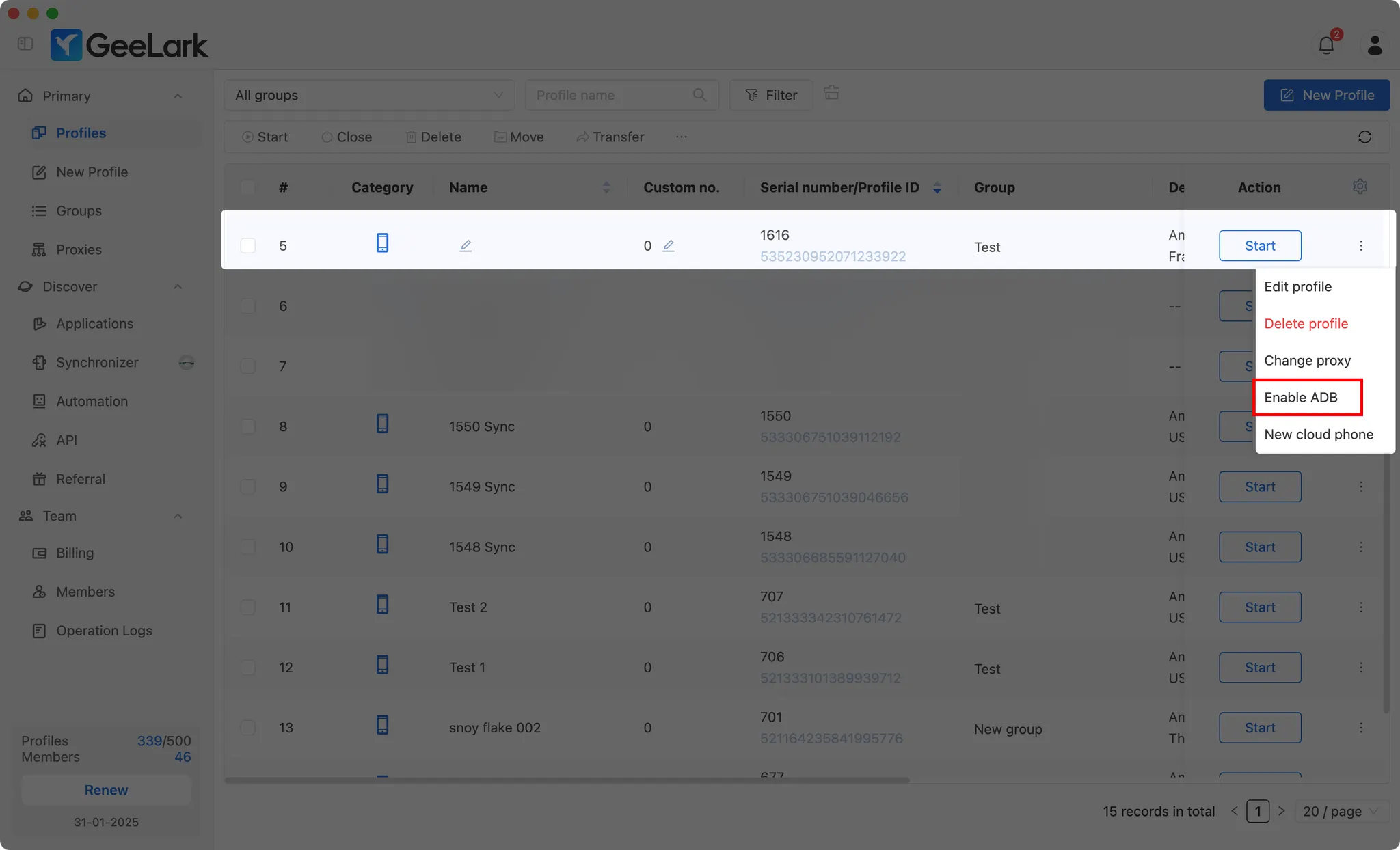
Vous pouvez également activer ADB pour plusieurs profils simultanément.
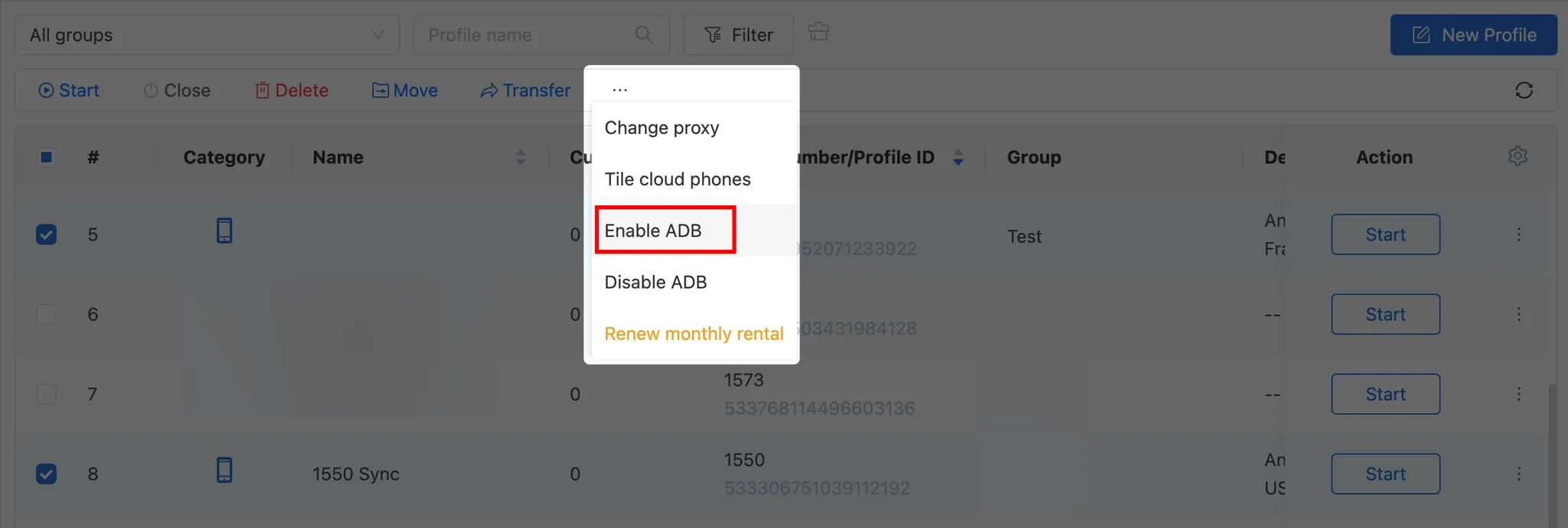
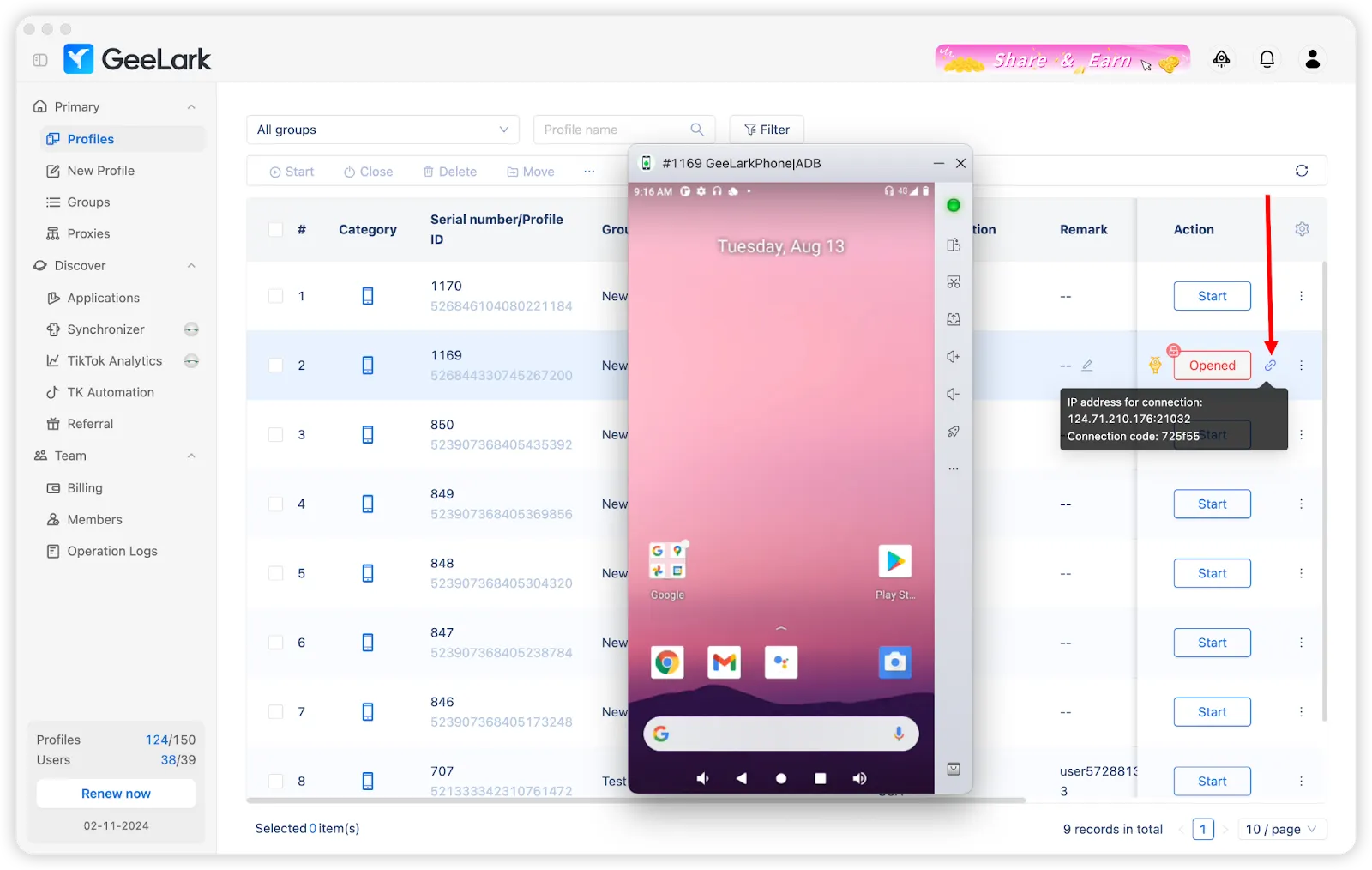
Démarrer le profil
Après avoir ouvert le profil, cliquez sur l'icône 🔗 pour obtenir l'adresse IP, le port et le code de connexion du téléphone cloud.
Méthode 1 : Connexion rapide avec la liste des téléphones cloud (Recommandé)
TikMatrix prend désormais en charge l'enregistrement des informations de connexion des téléphones cloud pour une connexion rapide en un clic.
Enregistrer les informations du téléphone cloud
- Ouvrez TikMatrix et cliquez sur le bouton
Scanner les appareils TCP. - Passez à l'onglet
Liste des téléphones cloud. - Cliquez sur le bouton
Ajouter. - Remplissez les informations du téléphone cloud :
- Nom : Donnez un nom reconnaissable à votre téléphone cloud (par exemple : "GeeLark Phone 1")
- Adresse IP : L'adresse IP obtenue depuis GeeLark (par exemple :
1.2.3.4) - Port : Le numéro de port (par défaut :
5555) - Code de connexion : Le code de connexion obtenu depuis GeeLark (par exemple :
f850ef)
- Cliquez sur
Enregistrer.
Connexion en un clic
Une fois enregistré, vous pouvez vous connecter de deux manières :
Connexion unique :
- Cliquez sur le bouton 🔌 à côté de n'importe quel téléphone cloud dans la liste.
Connexion par lot :
- Sélectionnez plusieurs téléphones cloud en utilisant les cases à cocher.
- Cliquez sur le bouton
Connexion (X)en haut.
Le système effectuera automatiquement les opérations suivantes :
- Connexion via ADB
- Exécution de la commande d'authentification glogin
- Affichage du résultat de la connexion
Une fois la connexion réussie, actualisez la liste des appareils pour voir votre téléphone cloud.
Méthode 2 : Connexion manuelle via le terminal ADB
Si vous préférez une connexion manuelle ou devez résoudre des problèmes :
Exécuter les commandes ADB
- Dans TikMatrix, cliquez sur
Paramètres>Ouvrir le terminal ADB. - Exécutez les commandes de connexion correspondant à votre système d'exploitation et vérifiez que votre téléphone apparaît dans la liste avec le statut
device. - Exécutez la commande d'authentification pour valider la connexion.
Système Windows
.\adb.exe connect <IP_ADDRESS>:<PORT>
.\adb.exe -s <IP_ADDRESS>:<PORT> shell glogin <CONNECTION_CODE>
Système Mac/Linux
./adb connect <IP_ADDRESS>:<PORT>
./adb -s <IP_ADDRESS>:<PORT> shell glogin <CONNECTION_CODE>
Par exemple, si votre adresse IP est
1.2.3.4, le port est5555, et le code de connexion estf850efWindows:
Mac/Linux:
Conseils
- Enregistrez tous vos téléphones cloud dans la liste pour un accès rapide.
- L'état de connexion est affiché à côté de chaque téléphone cloud.
- Vous pouvez modifier ou supprimer les téléphones cloud enregistrés à tout moment.
- Les informations de connexion sont stockées localement sur votre ordinateur.