Conectar a teléfono en la nube
Esta guía te ayudará a conectarte a teléfonos en la nube GeeLark usando TikMatrix.
Asegúrate de que el ancho de banda de red entre tu ordenador y el centro de datos del teléfono en la nube sea suficiente y estable. Para obtener mejores resultados, se recomienda colocar el ordenador y el centro de datos del teléfono en la nube en el mismo país o región para reducir la latencia y la pérdida de paquetes, garantizando una ejecución confiable de tareas automatizadas.
Puedes comprar teléfonos en la nube desde GeeLark.
Habilitar ADB
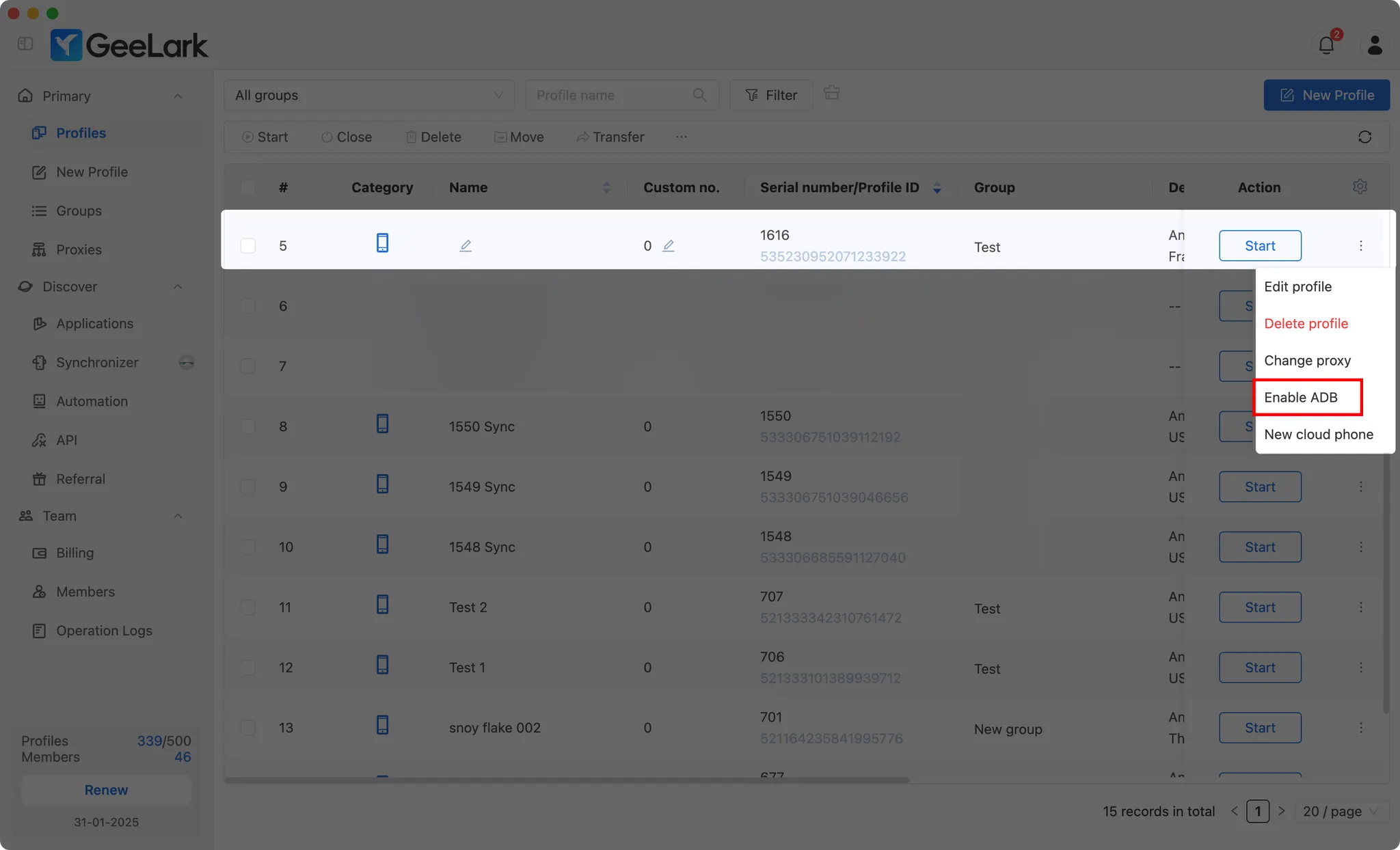
Habilita ADB para el perfil de teléfono en la nube deseado en la sección de perfiles.
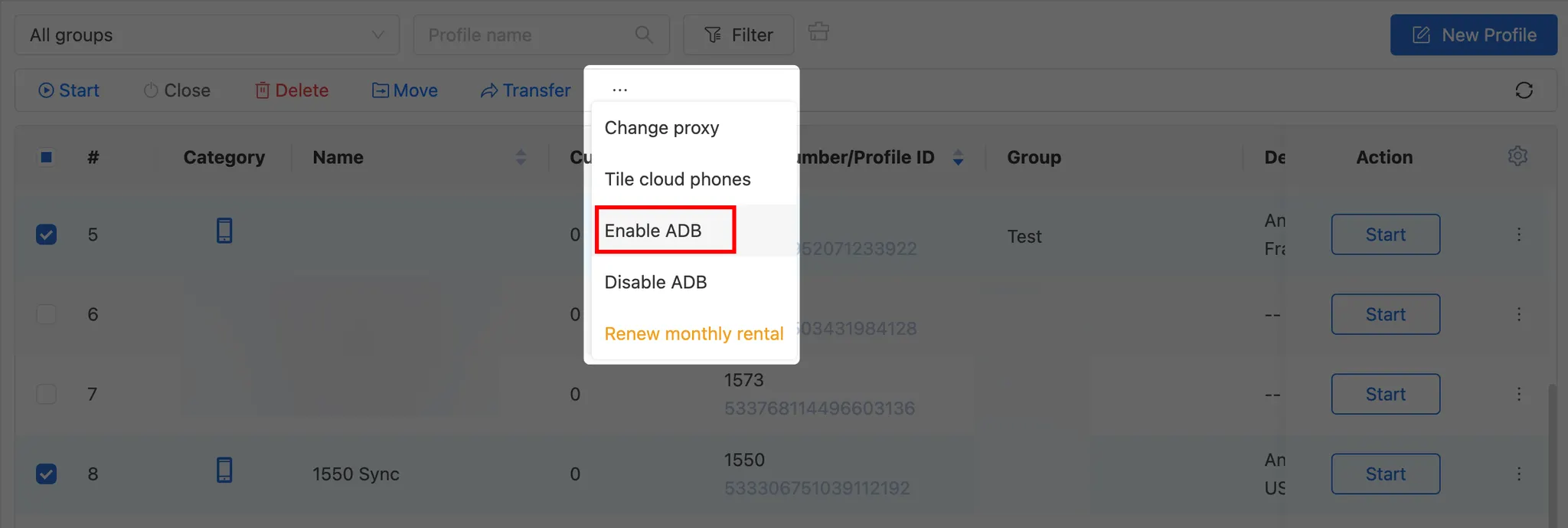
También puedes habilitar ADB para múltiples perfiles simultáneamente.
Iniciar perfil
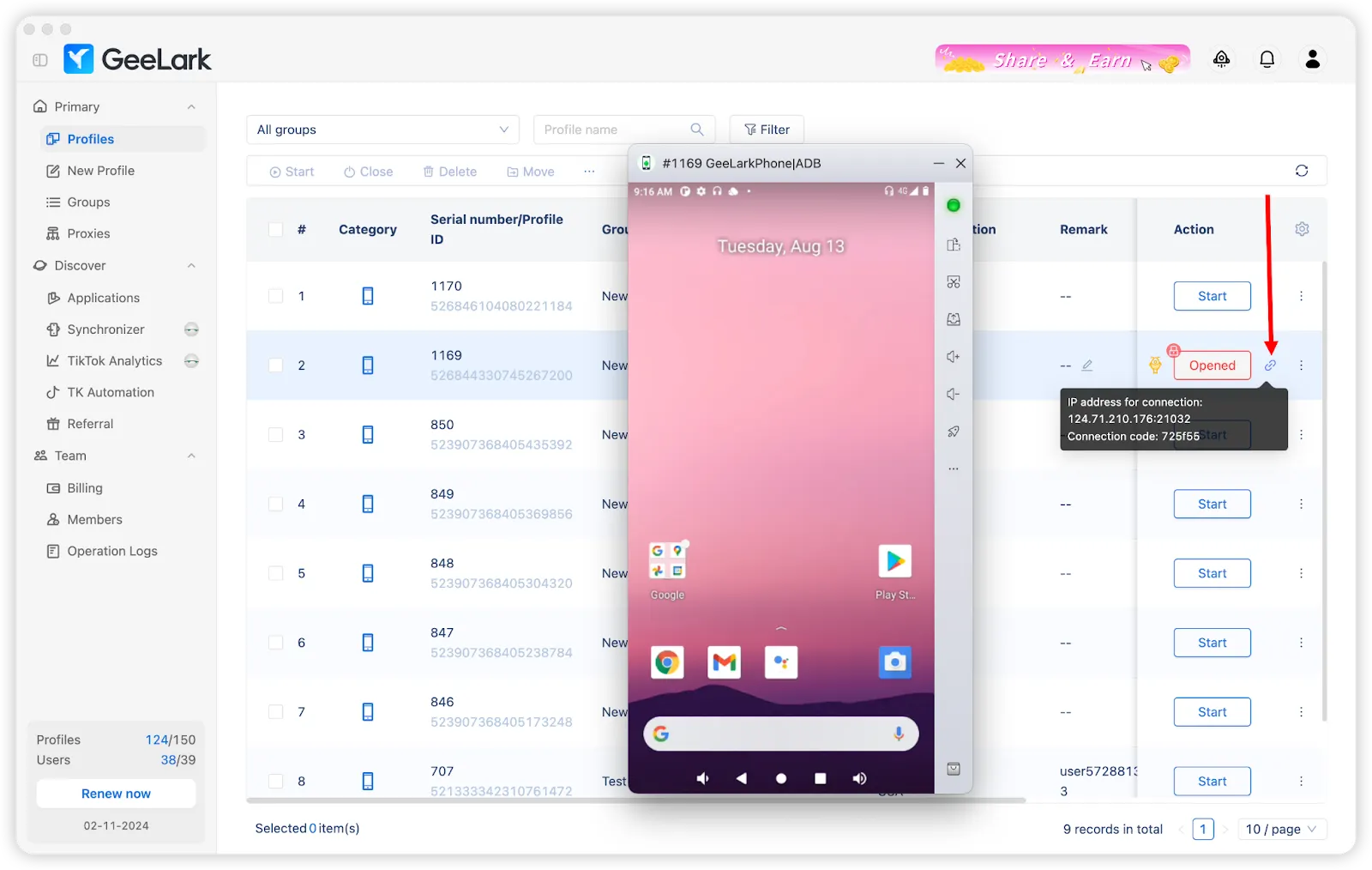
Después de abrir el perfil, haz clic en el icono 🔗 para obtener la dirección IP, puerto y código de conexión del teléfono en la nube.
Método 1: Conexión rápida usando lista de teléfonos en la nube (Recomendado)
TikMatrix ahora admite guardar información de conexión de teléfonos en la nube para una conexión rápida con un clic.
Guardar información del teléfono en la nube
- Abre TikMatrix y haz clic en el botón
Escanear dispositivos TCP. - Cambia a la pestaña
Lista de teléfonos en la nube. - Haz clic en el botón
Agregar. - Completa la información del teléfono en la nube:
- Nombre: Da un nombre fácilmente identificable al teléfono en la nube (por ejemplo: "GeeLark teléfono 1")
- Dirección IP: Dirección IP obtenida de GeeLark (por ejemplo:
1.2.3.4) - Puerto: Número de puerto (predeterminado:
5555) - Código de conexión: Código de conexión obtenido de GeeLark (por ejemplo:
f850ef)
- Haz clic en
Guardar.
Conexión con un clic
Después de guardar, puedes conectarte de dos maneras:
Conexión individual:
- Haz clic en el botón 🔌 junto a cualquier teléfono en la nube en la lista.
Conexión por lotes:
- Usa las casillas de verificación para seleccionar múltiples teléfonos en la nube.
- Haz clic en el botón superior
Conectar (X).
El sistema completará automáticamente las siguientes operaciones:
- Conectar vía ADB
- Ejecutar comando de autenticación glogin
- Mostrar resultado de conexión
Después de una conexión exitosa, actualiza la lista de dispositivos para ver tu teléfono en la nube.
Método 2: Conexión manual a través del terminal ADB
Si prefieres conectarte manualmente o necesitas solucionar problemas:
Ejecutar comandos ADB
- En TikMatrix, haz clic en
Configuración>Abrir terminal ADB. - Ejecuta los comandos de conexión correspondientes según tu sistema operativo y verifica que tu teléfono aparezca en la lista con el estado
device. - Ejecuta el comando de autenticación para verificar la conexión.
Sistema Windows
.\adb.exe connect <IP_ADDRESS>:<PORT>
.\adb.exe -s <IP_ADDRESS>:<PORT> shell glogin <CONNECTION_CODE>
Sistema Mac/Linux
./adb connect <IP_ADDRESS>:<PORT>
./adb -s <IP_ADDRESS>:<PORT> shell glogin <CONNECTION_CODE>
Por ejemplo, si tu dirección IP es
1.2.3.4, el puerto es5555y el código de conexión esf850efWindows:
Mac/Linux:
Consejos
- Guarda todos los teléfonos en la nube en la lista para un acceso rápido.
- El estado de conexión se muestra junto a cada teléfono en la nube.
- Puedes editar o eliminar teléfonos en la nube guardados en cualquier momento.
- La información de conexión se almacena en tu ordenador local.