Gestión de cuentas
La gestión de cuentas mantiene cada identidad de TikTok / Instagram alineada con su dispositivo de ejecución, credenciales de inicio de sesión y datos de los que depende la automatización. Una lista de cuentas limpia te permite asignar dispositivos, monitorear el estado de las cuentas y preparar campañas sin operar teléfonos individualmente.
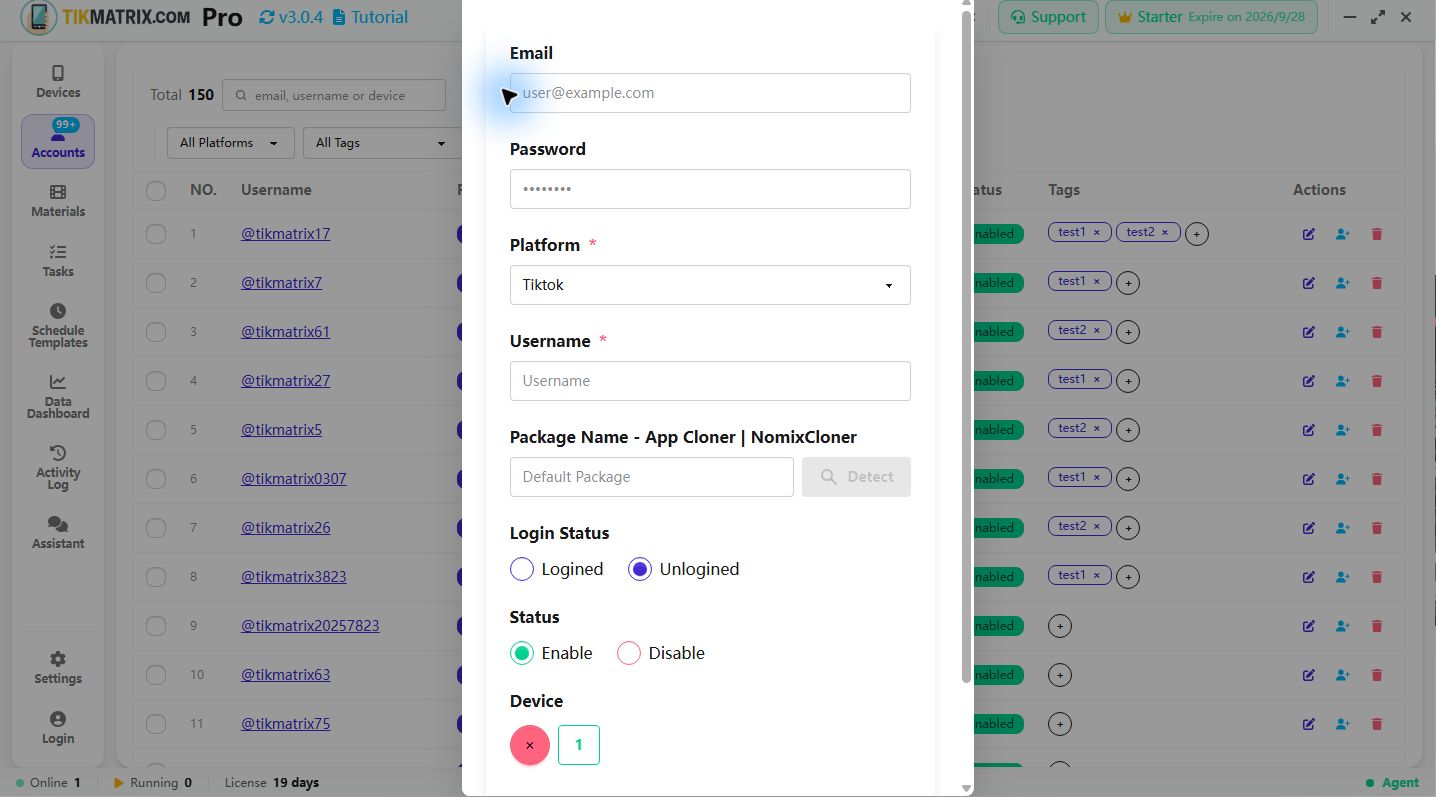
Crear cuenta manualmente
- Abre Cuentas en la navegación izquierda.
- Haz clic en Agregar para abrir el cuadro de diálogo de edición.
- Completa los campos básicos en orden:
- Correo electrónico: Correo electrónico utilizado para iniciar sesión en la aplicación. TikMatrix/IgMatrix intentará primero iniciar sesión usando correo electrónico + contraseña; si el correo está vacío, cambiará automáticamente a nombre de usuario + contraseña.
- Contraseña: Contraseña utilizada para iniciar sesión en la aplicación. TikMatrix/IgMatrix admiten adjuntar una clave 2FA en la contraseña, ver formato a continuación.
- Nombre de usuario: Nombre de cuenta mostrado en TikTok/Instagram, este es el único campo obligatorio.
- Estado de inicio de sesión: Marca si ya has iniciado sesión en el dispositivo actual (
1= iniciado sesión,0= no iniciado sesión). - Estado: Controla si la cuenta participa en tareas (
0= habilitado,1= deshabilitado).
- Selecciona una etiqueta de dispositivo para vincular la cuenta a un teléfono o teléfono en la nube. Si no se selecciona, la cuenta permanecerá sin asignar.
- Haz clic en Guardar, la lista se actualizará automáticamente.
Inicio de sesión
- Si el Correo electrónico y la Contraseña de la cuenta están completos, TikMatrix/IgMatrix intentará iniciar sesión en la aplicación TikTok/Instagram usando esa información.
- Si el Correo electrónico está vacío, intentará iniciar sesión usando Nombre de usuario y Contraseña.
- Debes seleccionar el número de serie del dispositivo para que el script ejecute la operación de inicio de sesión en el dispositivo correspondiente.
- El script de inicio de sesión reconocerá automáticamente el estado de inicio de sesión de la cuenta y omitirá las cuentas que ya han iniciado sesión.
Soporte 2FA
TikMatrix e IgMatrix admiten inicio de sesión automático con autenticación de dos factores (2FA), siempre y cuando la cuenta use una aplicación autenticadora como método 2FA:
Formato de contraseña 2FA
Para usar 2FA, configura la contraseña en el siguiente formato:
tu_contraseña:tu_clave_2FA
Ejemplo:
mypassword123:JBSWY3DPEHPK3PXP
El secreto se lee como una clave 2FA solo cuando parece uno — una cadena Base32 (A-Z y 2-7) de al menos 16 caracteres. Una contraseña que simplemente contiene un dos puntos se almacena y se usa tal como está.
Importar y exportar cuentas
- Exportar escribirá todas las cuentas en
accounts.xlsxen el directorio de descargas de TikMatrix/IgMatrix, puede usarse como copia de seguridad o plantilla de edición por lotes. - Importar admite creación o actualización masiva de cuentas desde ese archivo Excel. Si no estás seguro de los encabezados, primero haz clic en Exportar, luego edita el archivo descargado e impórtalo.
- Al importar, las filas con
idactualizarán cuentas existentes, las filas sinidcrearán nuevas cuentas.
Para inicios de sesión 2FA, completa
username,pwd(usando el formatotu_contraseña:tu_clave_2FA), y la columnadevice_index.
Correspondencia de campos Excel
| Campo | Obligatorio | Descripción |
|---|---|---|
id | No | Identificador único interno, solo conservar cuando necesites actualizar una cuenta existente. |
email | No | Correo de inicio de sesión de la aplicación, conveniente para contacto y recuperación. |
pwd | No | Contraseña de inicio de sesión, puede usarse para referencia rápida o inicio de sesión automático. |
username | Sí | Nombre de usuario de TikTok/Instagram, debe ser único dentro del espacio de trabajo. |
device | No | Número de serie del dispositivo o identificador de teléfono en la nube vinculado. |
device_index | No | Alias del dispositivo mostrado en la interfaz, principalmente para referencia. |
logined | No | Marca de sesión (1 = iniciado sesión, 0 = no iniciado sesión). |
status | No | Marca de disponibilidad (0 = habilitado, 1 = deshabilitado). Las cuentas deshabilitadas no participarán en tareas de script. |
nickname | No | Último apodo obtenido a través de la sincronización de datos de TikTok. |
country | No | País/región inferido según el perfil de TikTok. |
followers | No | Número de seguidores sincronizados. |
following | No | Número de personas que sigue la cuenta. |
hearts | No | Total de me gusta obtenidos por la cuenta. |
videos | No | Número de videos publicados. |
friends | No | Número de amigos mutuos (si está disponible). |
Diferencias de campos entre TikMatrix e IgMatrix
- TikMatrix completará los campos estadísticos (
nickname,country,followers,following,hearts,videos,friends) después de ejecutar Sincronizar datos de TikTok o hacer clic en el botón de consulta de datos. - IgMatrix solo usa campos básicos (
email,pwd,username,device,logined,status), ignorará los campos estadísticos.
Otros comportamientos
- Las cuentas marcadas como deshabilitadas no participarán en ningún script de automatización, tarea programada u operación por lotes. Solo después de volver a habilitar podrán continuar ejecutando tareas.
- El script Coincidir cuenta escaneará las sesiones de aplicaciones que ya han iniciado sesión en el dispositivo, creará automáticamente entradas correspondientes en la lista de cuentas y vinculará el dispositivo detectado, es una forma de incorporar rápidamente teléfonos preparados manualmente.
Nombres de usuario adicionales
TikTok ocasionalmente reemplaza el identificador de un usuario por una ID temporal como user12345678 en su interfaz de cambio de cuenta. Cuando esto ocurre, el script de cambio de cuenta no puede encontrar el nombre de usuario real y la acción falla.
Los Nombres de usuario adicionales permiten vincular uno o más nombres de usuario de respaldo a una cuenta. Cuando la búsqueda por el nombre de usuario principal falla, el sistema intenta automáticamente usar los nombres de usuario adicionales.
Configurar nombres de usuario adicionales
- Abra Accounts en la navegación izquierda.
- Haga clic en Edit en la cuenta que desea configurar.
- En la sección Extra Usernames (debajo del campo Username), escriba el nombre de usuario temporal o alternativo y haga clic en Add.
- Repita para cualquier alias adicional.
Cómo funciona
- Durante Match Accounts, si TikTok muestra un nombre de usuario temporal que está registrado como nombre de usuario adicional para una cuenta conocida, el enlace de dispositivo de esa cuenta se actualiza correctamente en lugar de crear una entrada duplicada.
- Durante Switch Account (y cualquier otro script que busque cuentas por nombre de usuario), si el nombre de usuario principal no se encuentra en la base de datos, el sistema comprueba todos los nombres de usuario adicionales y devuelve automáticamente la cuenta correspondiente.
Consejo: Si ve una nueva entrada de cuenta con un nombre de usuario que comienza con
userdespués de ejecutar Match Accounts, esa es la ID temporal de TikTok. Agréguela como nombre de usuario adicional a la cuenta real y elimine la entrada duplicada.