Керування акаунтами
Керування акаунтами тримає кожен акаунт TikTok чи Instagram синхронізованим із пристроями, на яких він працює, обліковими даними, які йому потрібні, та даними, від яких залежить ваша автоматизація. Впорядкований список акаунтів спрощує делегування пристроїв, моніторинг стану акаунтів і підготовку кампаній без ручного втручання в кожен телефон.
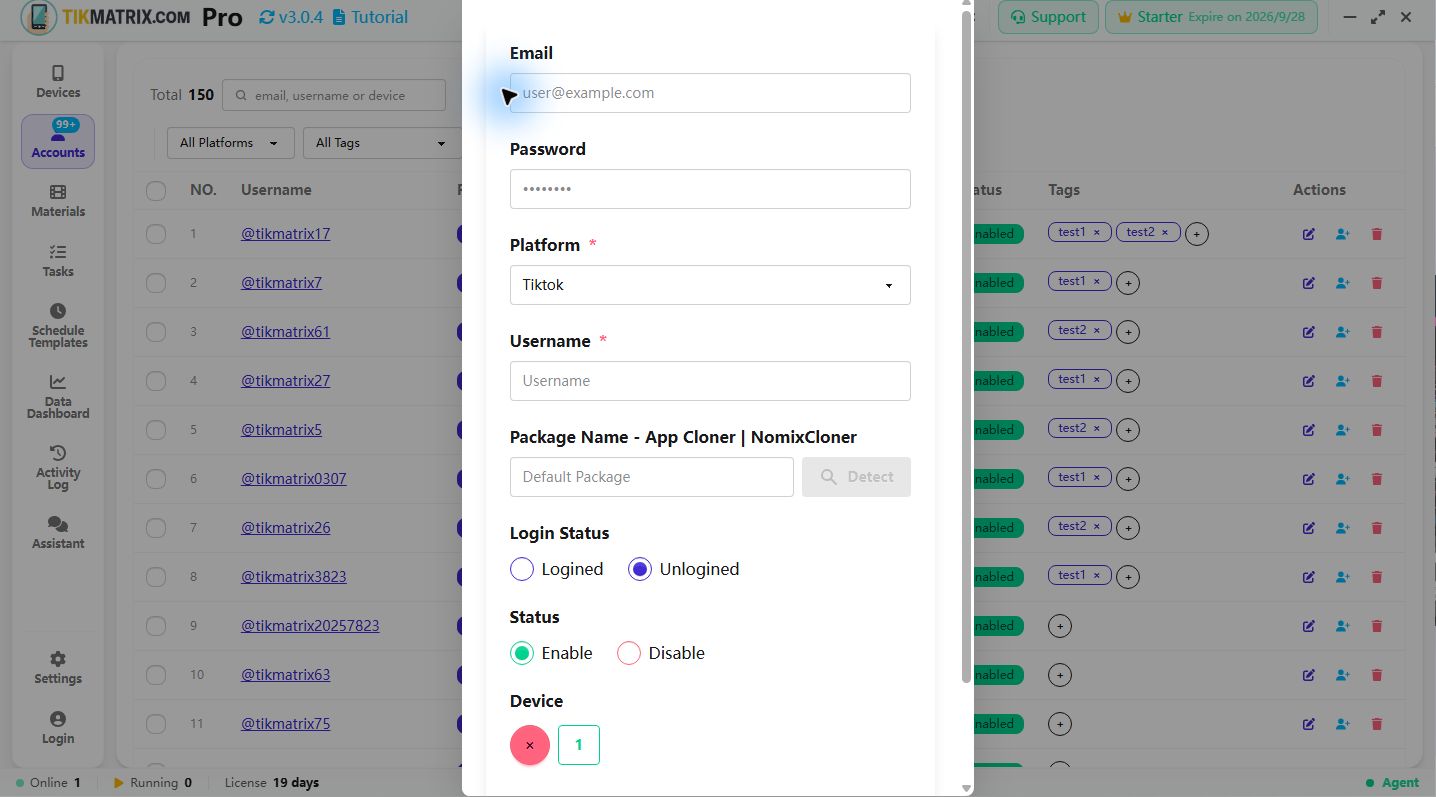
Створення акаунта вручну
- Відкрийте Акаунти в лівій навігації.
- Натисніть Додати, щоб відкрити діалогове вікно редагування.
- Заповніть основні поля:
- Email: адреса, яку використовує застосунок. TikMatrix/IgMatrix спочатку намагається увійти за email + пароль; якщо email порожній, автоматично переходить до логіна + пароля.
- Пароль: облікові дані, що використовуються в застосунку. TikMatrix/IgMatrix також приймає пароль, розширений секретом 2FA (див. нижче).
- Ім'я користувача — псевдонім, показаний у TikTok/Instagram. Це єдине обов'язкове поле.
- Перемкніть Статус входу, щоб позначити, чи сесія застосунку вже автентифікована на пристрої (1 = увійшов, 0 = не увійшов).
- Перемкніть Статус, щоб тримати акаунт активним (0 = увімкнено) або вимкнути його (1 = вимкнено).
- Виберіть позначку пристрою, щоб прив'язати акаунт до телефону чи CloudPhone. Якщо жодного пристрою не вибрано, акаунт залишається непризначеним.
- Натисніть Зберегти. Список оновиться автоматично.
Вхід
- Коли вказано і Email, і Пароль, TikMatrix/IgMatrix увійде з цією парою на призначеному пристрої.
- Якщо поле Email порожнє, буде спробувано комбінацію Ім'я користувача + Пароль.
- Переконайтеся, що вибрано індекс пристрою, щоб скрипт входу знав, де виконуватися.
- Автоматизація входу виявляє вже автентифіковані сесії й автоматично пропускає їх.
Підтримка 2FA
TikMatrix та IgMatrix можуть обробляти двофакторну автентифікацію під час автоматизованих входів, якщо акаунт використовує додаток аутентифікатора як метод 2FA.
Формат пароля для 2FA
Щоб увімкнути 2FA, збережіть пароль у такому форматі:
your_password:your_2fa_secret
Приклад:
mypassword123:JBSWY3DPEHPK3PXP
Секрет читається як ключ 2FA лише коли він схожий на один — рядок Base32 (A–Z і 2–7) щонайменше 16 символів. Пароль, який містить лише двокрапку, зберігається та використовується як є.
Імпорт та експорт акаунтів
- Експорт записує кожен акаунт у файл
accounts.xlsxу папці завантажень TikMatrix/IgMatrix. Використовуйте це як живу резервну копію або як шаблон для масового редагування. - Імпорт дозволяє масово створювати або оновлювати акаунти з цього Excel-файлу. Якщо ви не впевнені щодо формату заголовків, спочатку натисніть Експорт, відредагуйте завантажений файл, а потім імпортуйте його назад.
- Під час імпорту будь-який рядок, що містить
id, оновлює наявний запис. Рядки безidстворюють нові акаунти.
Для входів з 2FA заповніть
username,pwd(у форматіpassword:2fa_secret) та стовпецьdevice_index.
Довідник стовпців Excel
| Стовпець | Обов'язковий | Опис |
|---|---|---|
id | Ні | Внутрішній ідентифікатор. Додавайте лише тоді, коли плануєте оновити наявний акаунт. |
email | Ні | Email для входу, який використовує застосунок. Корисно для контактів і відновлення. |
pwd | Ні | Збережений пароль для швидкого довідника чи автоматизованих входів. |
username | Так | Псевдонім TikTok/Instagram. Має бути унікальним у межах робочого простору. |
device | Ні | Серійний номер пристрою чи ідентифікатор CloudPhone, прив'язаний до акаунта. |
device_index | Ні | Зручна мітка пристрою, показана в інтерфейсі; переважно для довідки. |
logined | Ні | Прапорець сесії (1 = увійшов, 0 = не увійшов). |
status | Ні | Прапорець доступності (0 = увімкнено, 1 = вимкнено). Вимкнені акаунти ніколи не беруть участі в запусках скриптів. |
nickname | Ні | Останній нікнейм, отриманий із синхронізації даних TikTok. |
country | Ні | Країна, визначена з профілю TikTok. |
followers | Ні | Кількість підписників, синхронізована з TikTok. |
following | Ні | Кількість акаунтів, на які підписаний цей профіль. |
hearts | Ні | Загальна кількість вподобань (сердечок) на профілі. |
videos | Ні | Кількість опублікованих відео. |
friends | Ні | Кількість взаємних друзів, якщо доступно. |
Поля TikMatrix проти IgMatrix
- TikMatrix заповнює поля статистики (
nickname,country,followers,following,hearts,videos,friends) після того, як ви запускаєте Синхронізувати дані TikTok або використовуєте кнопку запиту даних. - IgMatrix використовує лише основні стовпці (
email,pwd,username,device,logined,status) та ігнорує аналітичні стовпці.
Додаткова поведінка
- Акаунти, позначені як Вимкнено, виключаються з кожного скрипту автоматизації, запланованої задачі та масової дії. Увімкніть їх знову перед запуском нових завдань.
- Скрипт Зіставити акаунти сканує пристрої на наявність сесій застосунку, до яких уже виконано вхід, автоматично створює відповідні записи у списку акаунтів і прив'язує їх до виявленого пристрою. Це найшвидший спосіб додати телефони, підготовлені вручну.
Додаткові імена користувачів
Іноді TikTok замінює псевдонім користувача тимчасовим ідентифікатором на кшталт user12345678 у своєму перемикачі акаунтів. Коли це відбувається, скрипт перемикання акаунтів не може знайти справжнє ім'я користувача й перемикання не вдається.
Додаткові імена користувачів дозволяють прив'язати одне чи кілька резервних імен користувача до акаунта. Коли пошук основного імені користувача не вдається, система автоматично повторює спробу, використовуючи додаткові імена користувачів.
Налаштування додаткових імен користувачів
- Відкрийте Акаунти в лівій навігації.
- Натисніть Редагувати на акаунті, який хочете налаштувати.
- У розділі Додаткові імена користувачів (під полем «Ім'я користувача») введіть тимчасове чи альтернативне ім'я користувача та натисніть Додати.
- Повторіть для будь-яких додаткових псевдонімів.
Як це працює
- Під час Зіставлення акаунтів, якщо TikTok показує тимчасове ім'я користувача, зареєстроване як додаткове для відомого акаунта, прив'язка до пристрою відомого акаунта коректно оновлюється замість створення дубльованого запису.
- Під час Перемикання акаунтів (та будь-якого іншого скрипту, що шукає акаунти за ім'ям користувача), якщо основне ім'я користувача не знайдено в базі даних, система перевіряє всі додаткові імена користувачів і автоматично повертає відповідний акаунт.
Порада: якщо ви бачите новий запис акаунта з ім'ям користувача, що починається на
user, після запуску «Зіставити акаунти» — це тимчасовий ідентифікатор TikTok. Додайте його як додаткове ім'я користувача до справжнього акаунта та видаліть дубльований запис.