Menghubungkan Cloud Phone
Panduan ini akan membantu Anda menghubungkan TikMatrix ke cloud phone GeeLark.
Pastikan bandwidth jaringan antara komputer Anda dan data center cloud phone mencukupi dan stabil. Untuk hasil terbaik, disarankan menempatkan komputer dan data center cloud phone di negara atau wilayah yang sama untuk mengurangi latensi dan kehilangan paket, sehingga memastikan tugas otomasi berjalan dengan andal.
Anda dapat membeli cloud phone dari GeeLark.
Mengaktifkan ADB
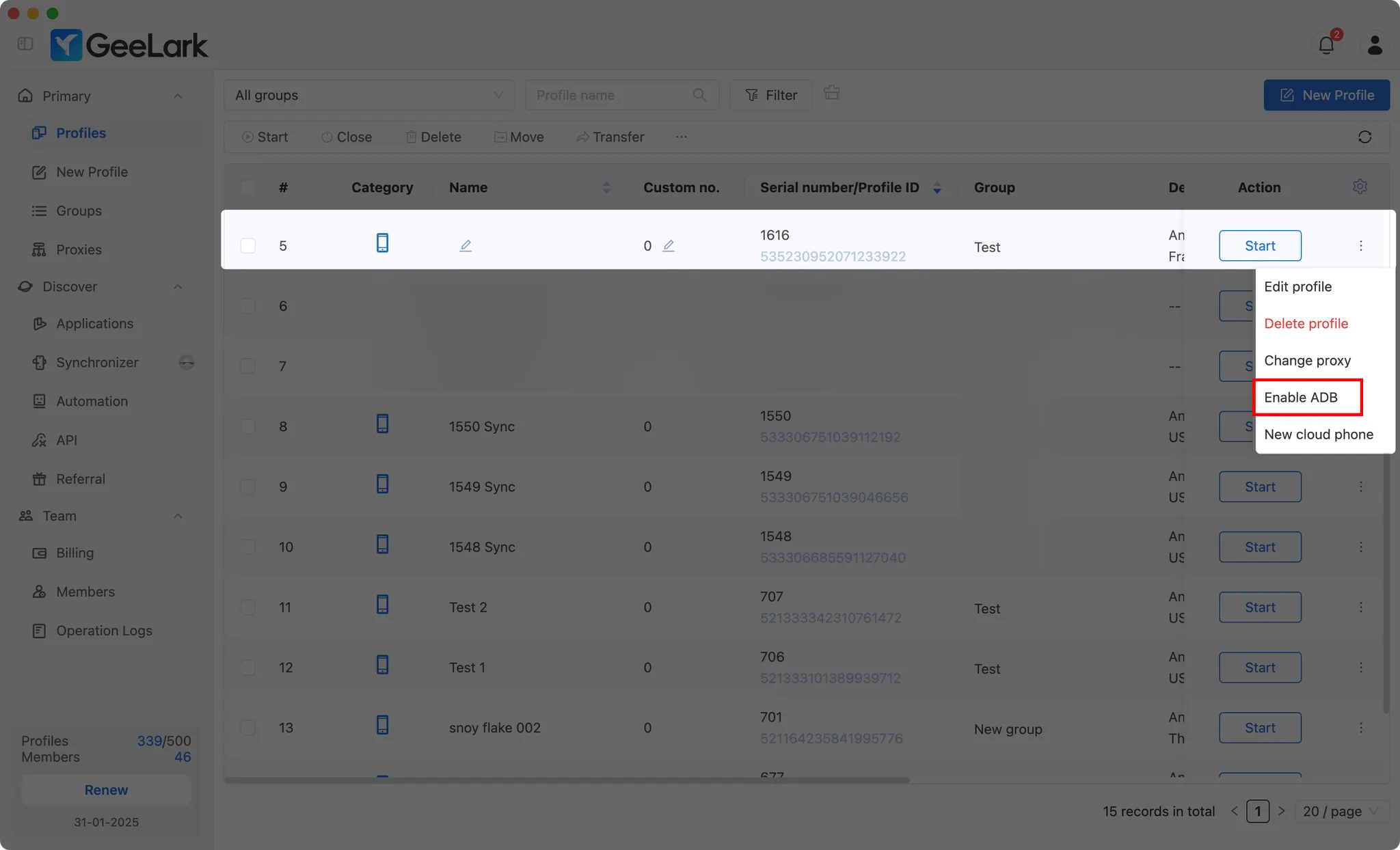
Aktifkan ADB untuk profil cloud phone yang diinginkan di bagian profil.
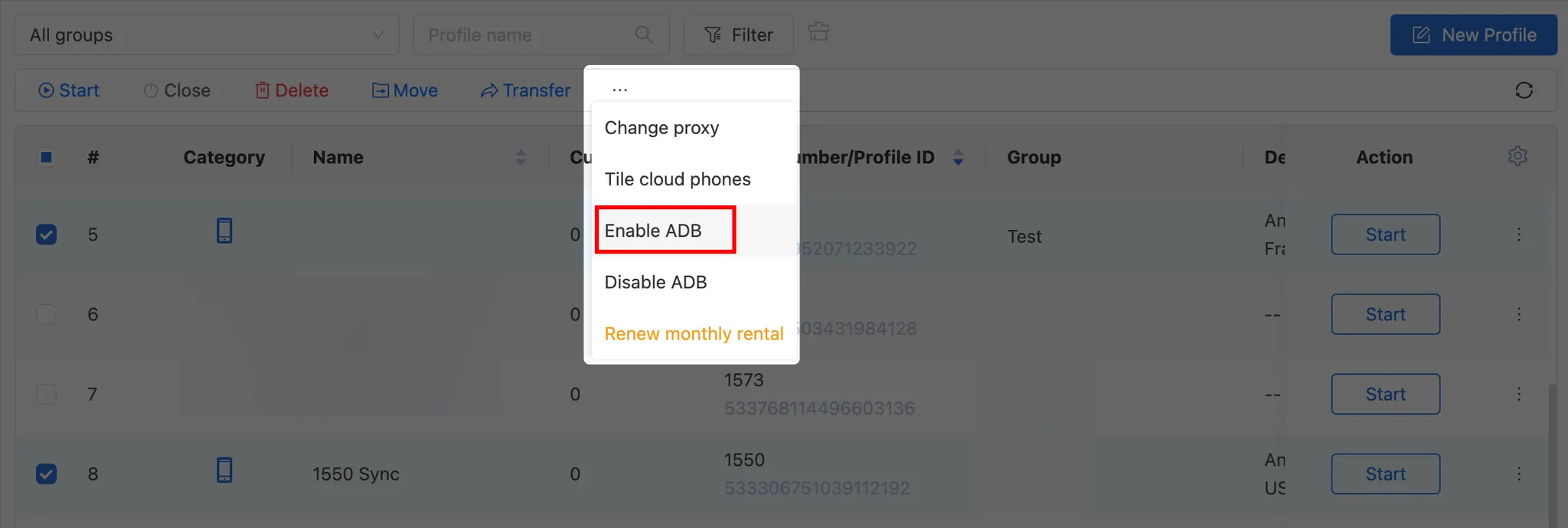
Anda juga dapat mengaktifkan ADB untuk beberapa profil sekaligus.
Memulai Profil
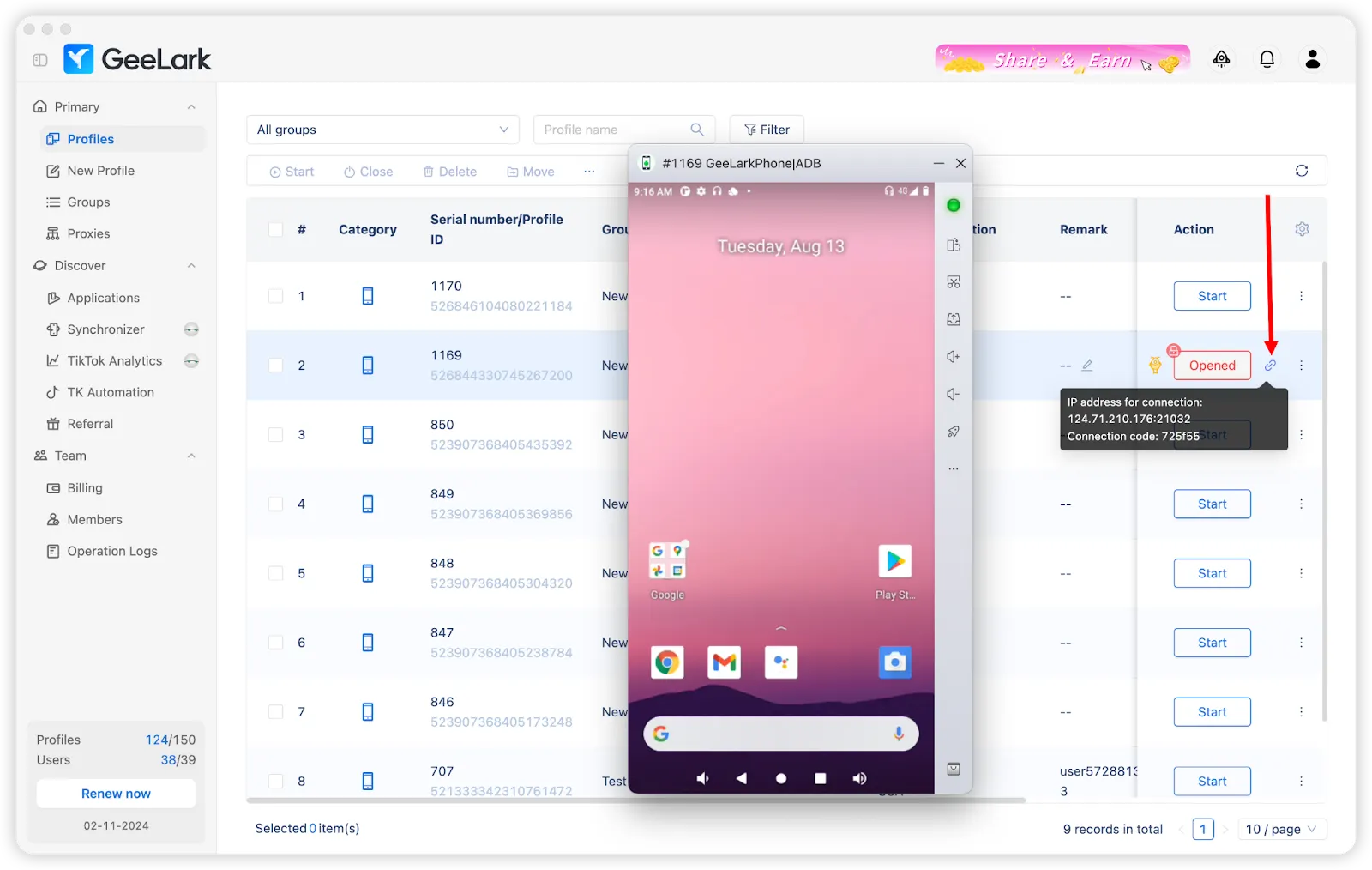
Setelah membuka profil, klik ikon 🔗 untuk mendapatkan alamat IP, port, dan kode koneksi cloud phone.
Metode 1: Koneksi Cepat dengan Daftar Cloud Phone (Direkomendasikan)
TikMatrix kini mendukung penyimpanan informasi koneksi cloud phone untuk akses cepat satu klik.
Menyimpan Informasi Cloud Phone
- Buka TikMatrix, klik tombol
Scan TCP Device. - Beralih ke tab
Daftar Cloud Phone. - Klik tombol
Tambah. - Isi informasi cloud phone:
- Nama: Berikan nama yang mudah dikenali untuk cloud phone (contoh: "GeeLark Phone 1")
- Alamat IP: Alamat IP yang diperoleh dari GeeLark (contoh:
1.2.3.4) - Port: Nomor port (default:
5555) - Kode Koneksi: Kode koneksi dari GeeLark (contoh:
f850ef)
- Klik
Simpan.
Koneksi Satu Klik
Setelah disimpan, Anda dapat terhubung dengan dua cara:
Koneksi Tunggal:
- Klik tombol 🔌 di samping cloud phone mana pun dalam daftar.
Koneksi Massal:
- Gunakan checkbox untuk memilih beberapa cloud phone.
- Klik tombol
Hubungkan (X)di bagian atas.
Sistem akan secara otomatis melakukan:
- Koneksi melalui ADB
- Menjalankan perintah autentikasi glogin
- Menampilkan hasil koneksi
Setelah koneksi berhasil, refresh daftar perangkat untuk melihat cloud phone Anda.
Metode 2: Koneksi Manual melalui Terminal ADB
Jika Anda lebih suka koneksi manual atau perlu troubleshooting:
Menjalankan Perintah ADB
- Klik
Settings>Open ADB Terminaldi TikMatrix. - Jalankan perintah koneksi sesuai sistem operasi Anda dan periksa apakah ponsel Anda muncul dalam daftar dengan status
device. - Jalankan perintah autentikasi untuk memverifikasi koneksi.
Sistem Windows
.\adb.exe connect <IP_ADDRESS>:<PORT>
.\adb.exe -s <IP_ADDRESS>:<PORT> shell glogin <CONNECTION_CODE>
Sistem Mac/Linux
./adb connect <IP_ADDRESS>:<PORT>
./adb -s <IP_ADDRESS>:<PORT> shell glogin <CONNECTION_CODE>
Misalnya, jika alamat IP Anda adalah
1.2.3.4, port adalah5555, dan kode koneksi adalahf850efWindows:
Mac/Linux:
Tips
- Simpan semua cloud phone ke daftar untuk akses cepat.
- Status koneksi akan ditampilkan di samping setiap cloud phone.
- Anda dapat mengedit atau menghapus cloud phone yang disimpan kapan saja.
- Informasi koneksi disimpan di komputer lokal Anda.