Menghubungkan Perangkat
TikMatrix mendukung koneksi USB dan TCP untuk perangkat Android.
Persyaratan Perangkat
Sebelum menghubungkan ponsel, pastikan ponsel memenuhi persyaratan minimum berikut:
- Android 5.0 atau lebih baru.
- RAM 6 GB atau lebih. TikTok/Instagram dan agen otomatisasi (UIAutomator2) berjalan di perangkat pada saat yang sama. Pada ponsel dengan memori lebih kecil, Android terus menutup salah satunya di latar belakang, yang terlihat sebagai tugas berhenti di tengah jalan, agen menjadi offline, atau aplikasi restart sendiri. 6 GB adalah batas minimum untuk otomatisasi jangka panjang yang stabil; 8 GB atau lebih disarankan jika Anda juga menjalankan aplikasi kloning atau beberapa akun di perangkat yang sama.
Koneksi USB
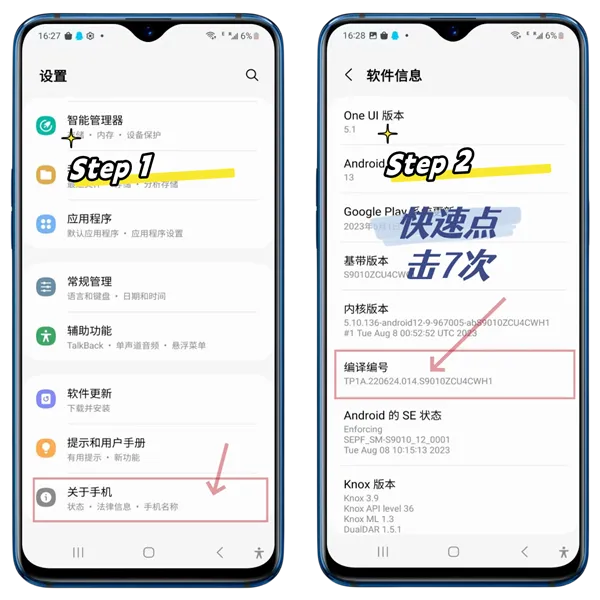
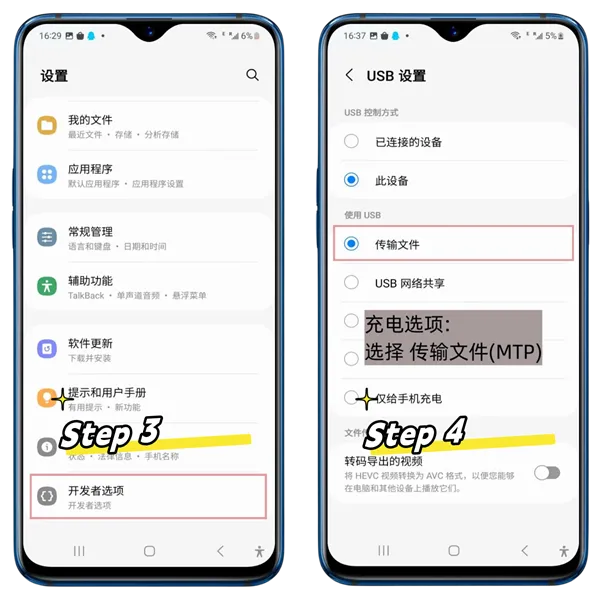
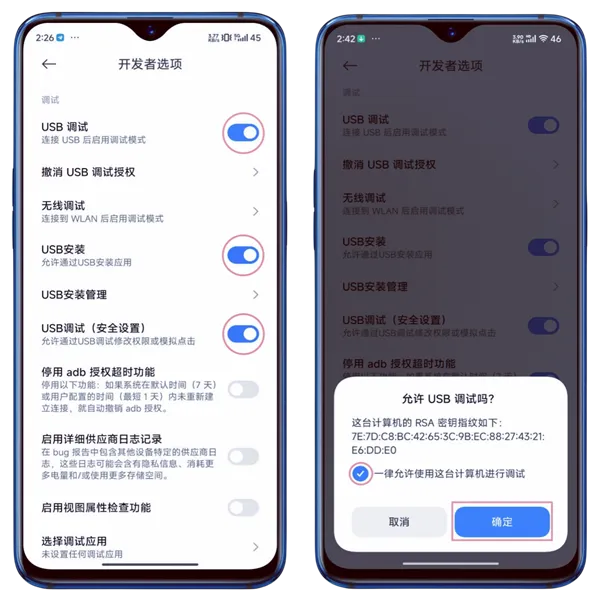
- Buka pengaturan developer di ponsel dan aktifkan USB debugging (lihat tangkapan layar di bawah).
- Catatan untuk pengguna Xiaomi: Anda juga harus mengaktifkan "Install via USB" dan "USB debugging (Security settings)" di opsi developer.
- Hubungkan ponsel ke komputer melalui USB.
- Ketika ponsel menampilkan prompt, klik
Allowuntuk mengaktifkan USB debugging. - Tunggu koneksi terbentuk.
Koneksi TCP
- Hubungkan ponsel ke komputer melalui USB.
- Di TikMatrix, klik
ADB Command>Enable TCPuntuk mengaktifkan koneksi TCP/IP. - Lepaskan kabel USB (jika menggunakan phone box, bisa beralih ke mode OTG).
- Klik tombol
Scan TCP Devicedan masukkan rentang IP (Anda dapat menemukan informasi ini di halaman manajemen router). - Klik
Scanuntuk mencari perangkat dalam rentang IP yang ditentukan. - Tunggu koneksi terbentuk.
Pengguna Cloud Phone: TikMatrix kini mendukung penyimpanan informasi koneksi cloud phone untuk akses cepat. Beralih ke tab Daftar Cloud Phone dalam dialog scan untuk menyimpan dan mengelola koneksi cloud phone Anda. Lihat panduan Menghubungkan Cloud Phone untuk petunjuk detail.
Tangkapan Layar
Tips
- Langkah-langkah operasional mungkin berbeda untuk merek yang berbeda, tetapi prosesnya serupa.
- Jika tidak ada respons, coba ganti kabel data atau gunakan port USB di bagian belakang komputer.
Cara Menghubungkan Motherboard atau Casing
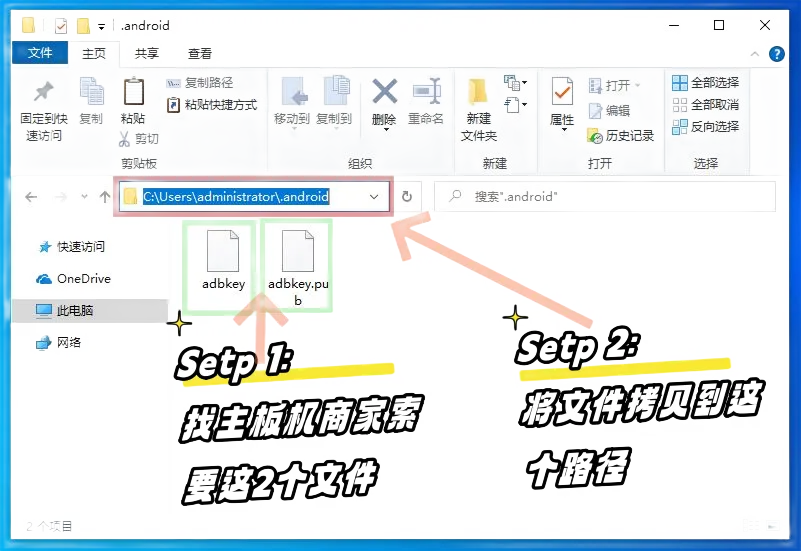
- Minta file otorisasi
adbkeydanadbkey.pubdari penjual motherboard atau casing. - Salin file-file ini ke direktori
C:\Users\nama_pengguna_komputer_anda\.androiddi komputer Anda. - Restart komputer.
Tangkapan Layar File Kunci ADB
Tips Lainnya
- Backup file otorisasi Anda. Jika Anda menginstal ulang sistem atau mengganti komputer, Anda akan membutuhkannya lagi.
- Jika file-file ini hilang, Anda perlu mengizinkan permission secara manual di layar ponsel.
Cara Menghubungkan Lebih Banyak Perangkat USB
💡 Secara teori, USB dapat mendukung hingga 127 perangkat.
Namun dalam praktiknya, sebagian besar motherboard kelas konsumen biasanya membatasi sekitar 40 perangkat karena keterbatasan firmware dan chipset.
🖥️ Motherboard tingkat server (misalnya arsitektur X79) berbeda — mereka biasanya menghapus batasan USB ini, memungkinkan Anda untuk skalakan secara besar-besaran.
🔧 Cara berhasil menghubungkan lebih banyak perangkat:
- Gunakan port USB di bagian belakang PC — mereka terhubung lebih langsung ke motherboard.
- Gunakan port USB 2.0 (biasanya berwarna hitam), bukan USB 3.0 (biru), yang dapat tidak stabil untuk kelompok perangkat besar.
- Di pengaturan BIOS:
- Nonaktifkan XHCI
- Aktifkan EHCI
Langkah-langkah ini akan membantu sistem Anda mengenali lebih banyak perangkat dengan andal.