Kết nối thiết bị
TikMatrix hỗ trợ kết nối thiết bị Android qua USB và TCP.
Yêu cầu thiết bị
Trước khi kết nối điện thoại, hãy kiểm tra xem máy có đáp ứng các yêu cầu tối thiểu sau không:
- Android 5.0 trở lên.
- RAM 6 GB trở lên. TikTok/Instagram và agent tự động hóa (UIAutomator2) chạy đồng thời trên thiết bị. Trên điện thoại có ít bộ nhớ hơn, Android liên tục tắt một trong hai ở nền, biểu hiện là tác vụ dừng giữa chừng, agent bị offline hoặc ứng dụng tự khởi động lại. 6 GB là mức tối thiểu để chạy tự động hóa ổn định trong thời gian dài; nên có 8 GB trở lên nếu bạn còn dùng ứng dụng nhân bản hoặc nhiều tài khoản trên cùng một thiết bị.
Kết nối USB
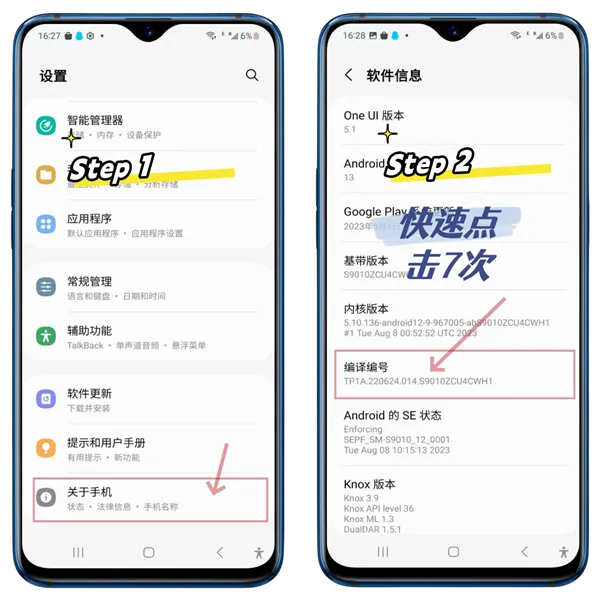
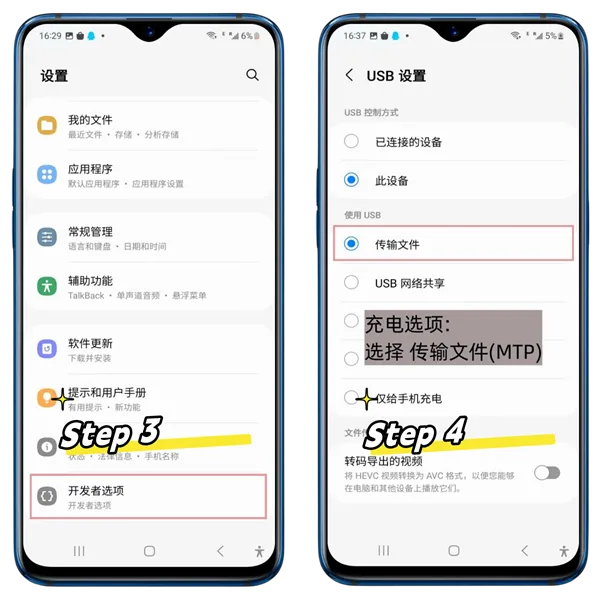
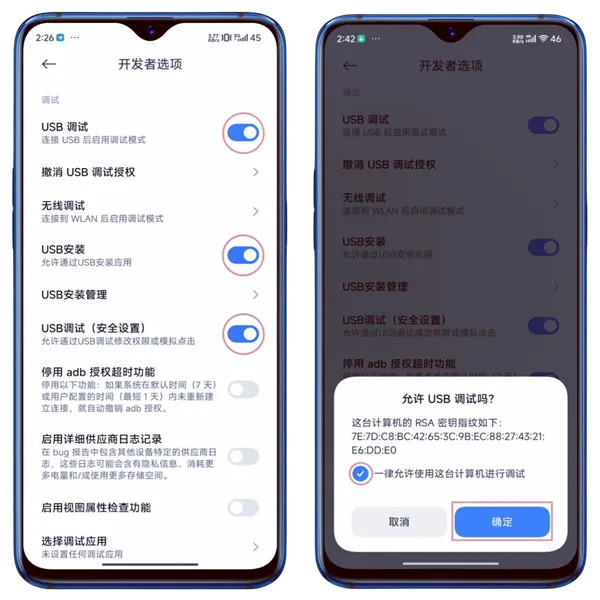
- Mở Developer Options trên điện thoại và bật USB debugging (xem hình minh họa bên dưới).
- Lưu ý với điện thoại Xiaomi: cần bật thêm
Install via USBvàUSB debugging (Security settings)trong Developer Options.
- Lưu ý với điện thoại Xiaomi: cần bật thêm
- Kết nối điện thoại với máy tính bằng cáp USB.
- Khi điện thoại hiện thông báo, bấm
Allowđể cấp quyền USB debugging. - Chờ hệ thống thiết lập kết nối.
Kết nối TCP
- Kết nối điện thoại với máy tính bằng USB.
- Trong TikMatrix, bấm
ADB Commands>Enable TCPđể bật kết nối TCP/IP. - Rút cáp USB (nếu dùng phone box, có thể chuyển sang chế độ OTG).
- Bấm
Scan TCP Devicesvà nhập dải IP (có thể xem trong trang quản trị router). - Bấm
Scanđể tìm thiết bị trong dải IP đã nhập. - Chờ kết nối hoàn tất.
Người dùng cloud phone: TikMatrix hỗ trợ lưu thông tin cloud phone để kết nối nhanh. Trong hộp thoại quét, chuyển sang tab Cloud Phone List để lưu và quản lý kết nối. Xem thêm tại Kết nối cloud phone.
Hình minh họa
Mẹo
- Tùy hãng máy, các bước có thể khác nhau nhưng quy trình cơ bản tương tự.
- Nếu không phản hồi, hãy thử đổi cáp dữ liệu hoặc dùng cổng USB phía sau máy tính.
Kết nối mainboard hoặc thiết bị box
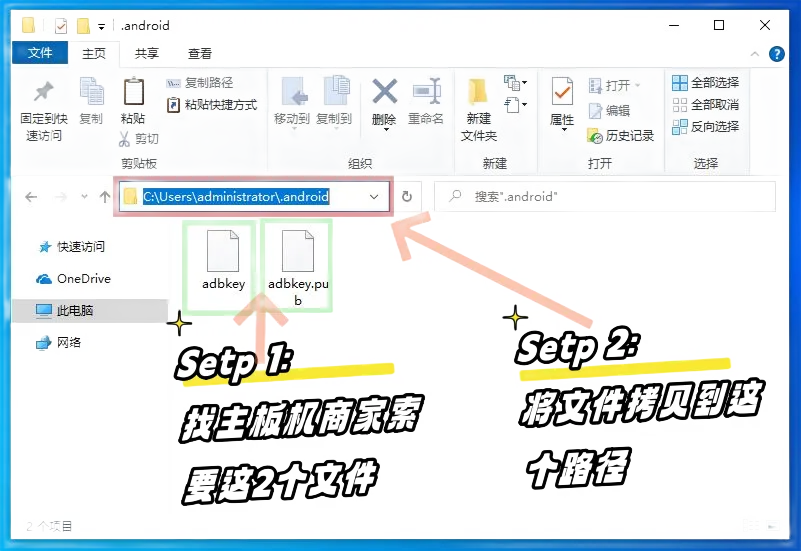
- Yêu cầu nhà cung cấp mainboard/box gửi file ủy quyền
adbkeyvàadbkey.pub. - Sao chép các file này vào thư mục
C:\Users\<tên_user_máy_tính>\.android. - Khởi động lại máy tính.
Ảnh minh họa file ADB key
Mẹo thêm
- Hãy sao lưu file ủy quyền. Nếu cài lại hệ điều hành hoặc đổi máy, bạn sẽ cần lại các file này.
- Nếu mất các file này, bạn cần cấp quyền thủ công lại trên màn hình điện thoại.
Cách kết nối nhiều thiết bị USB hơn
💡 Về lý thuyết, USB có thể hỗ trợ tối đa 127 thiết bị.
Tuy nhiên, trên phần lớn mainboard dân dụng, giới hạn thực tế thường khoảng ~40 thiết bị do firmware/chipset.
🖥️ Mainboard cấp server (ví dụ kiến trúc X79) thường ít bị giới hạn hơn và phù hợp mở rộng số lượng thiết bị lớn.
🔧 Để kết nối được nhiều thiết bị ổn định hơn:
- Ưu tiên dùng cổng USB phía sau máy (kết nối trực tiếp với mainboard).
- Ưu tiên USB 2.0 (thường màu đen) thay vì USB 3.0 (màu xanh), vì USB 3.0 có thể kém ổn định khi tải số lượng thiết bị lớn.
- Trong BIOS:
- Tắt XHCI
- Bật EHCI
Các bước này giúp hệ thống nhận diện số lượng thiết bị lớn ổn định hơn.