Geräte verbinden
TikMatrix unterstützt USB- und TCP-Verbindungen für Android-Geräte.
Geräteanforderungen
Prüfen Sie vor dem Anschließen eines Telefons, ob es diese Mindestanforderungen erfüllt:
- Android 5.0 oder neuer.
- 6 GB RAM oder mehr. TikTok/Instagram und der Automatisierungs-Agent (UIAutomator2) laufen gleichzeitig auf dem Gerät. Auf Telefonen mit weniger Arbeitsspeicher beendet Android im Hintergrund ständig einen der beiden – das äußert sich in Aufgaben, die mittendrin abbrechen, einem Agent, der offline geht, oder einer App, die sich von selbst neu startet. 6 GB sind das Minimum für stabile Dauerautomatisierung; 8 GB oder mehr werden empfohlen, wenn Sie zusätzlich Klon-Apps oder mehrere Konten auf demselben Gerät betreiben.
USB-Verbindung
- Öffnen Sie die Entwicklereinstellungen auf dem Telefon und aktivieren Sie USB-Debugging (siehe Screenshots unten).
- Für Xiaomi-Telefone: Sie müssen auch die Optionen "Installation über USB" (Install via USB) und "USB-Debugging (Sicherheitseinstellungen)" (USB debugging (Security Settings)) in den Entwicklereinstellungen aktivieren.
- Verbinden Sie das Telefon über USB mit dem Computer.
- Wenn eine Abfrage auf dem Telefon erscheint, tippen Sie auf
Zulassen, um USB-Debugging zu aktivieren. - Warten Sie, bis die Verbindung hergestellt ist.
TCP-Verbindung
- Verbinden Sie das Telefon über USB mit dem Computer.
- Klicken Sie in TikMatrix auf
ADB-Befehle>TCP aktivieren, um die TCP/IP-Verbindung zu aktivieren. - Trennen Sie das USB-Kabel (wenn Sie eine Telefonbox verwenden, können Sie in den OTG-Modus wechseln).
- Klicken Sie auf die Schaltfläche
TCP-Geräte scannenund geben Sie den IP-Bereich ein (diese Informationen finden Sie auf der Router-Verwaltungsseite). - Klicken Sie auf
Scannen, um nach Geräten im angegebenen IP-Bereich zu suchen. - Warten Sie, bis die Verbindung hergestellt ist.
Für Cloud-Telefone: TikMatrix unterstützt jetzt das Speichern von Cloud-Telefon-Verbindungen für schnellen Zugriff. Wechseln Sie im Scan-Dialog zur Registerkarte Cloud-Telefon-Liste, um Cloud-Telefon-Verbindungen zu speichern und zu verwalten. Detaillierte Anweisungen finden Sie im Leitfaden Verbindung zu Cloud-Telefonen.
Screenshots
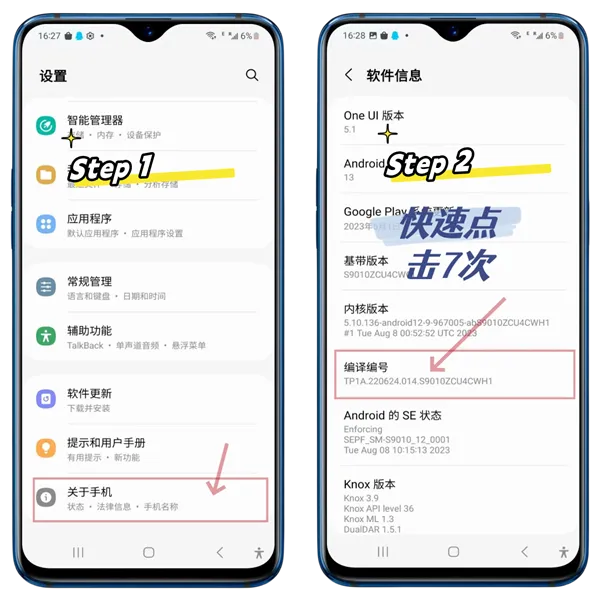
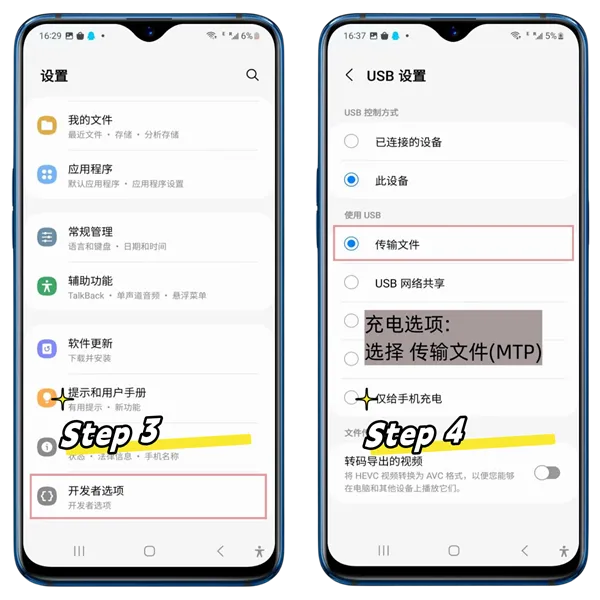
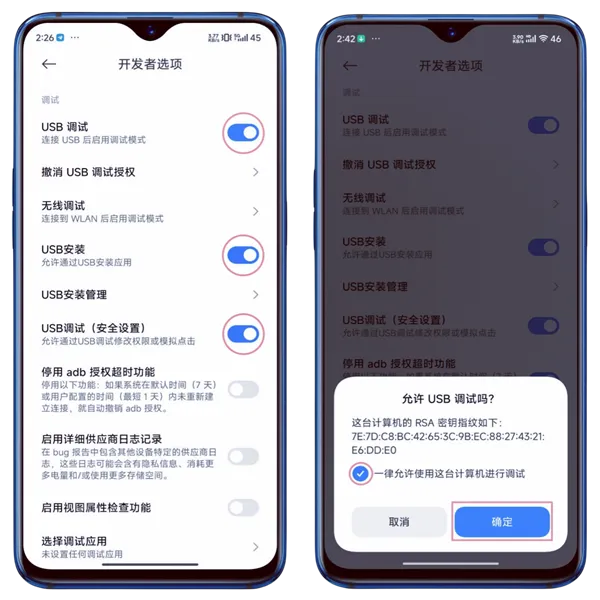
Tipps
- Die Bedienungsschritte können bei verschiedenen Marken variieren, aber der grundlegende Prozess ist ähnlich.
- Wenn keine Antwort erfolgt, versuchen Sie, das Datenkabel auszutauschen oder einen USB-Anschluss auf der Rückseite des Computers zu verwenden.
So verbinden Sie sich mit Mainboard oder Gehäuse
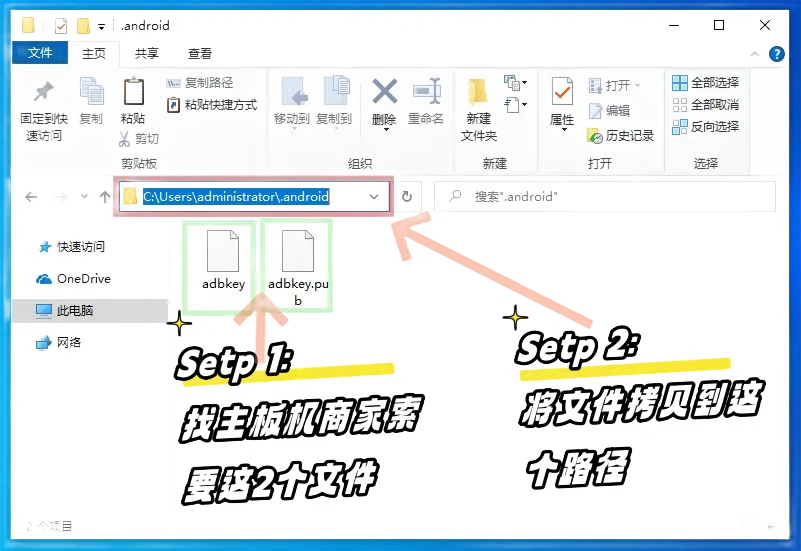
- Fordern Sie vom Mainboard- oder Gehäuse-Verkäufer die Autorisierungsdateien
adbkeyundadbkey.puban. - Kopieren Sie diese Dateien in das Verzeichnis
C:\Users\ihr_benutzername\.androidauf Ihrem Computer. - Starten Sie den Computer neu.
Screenshot der ADB-Schlüsseldateien
Weitere Tipps
- Erstellen Sie eine Sicherungskopie Ihrer Autorisierungsdateien. Wenn Sie das System neu installieren oder den Computer wechseln, werden sie erneut benötigt.
- Wenn diese Dateien verloren gehen, müssen Sie die Berechtigung manuell auf dem Telefonbildschirm erteilen.
So verbinden Sie mehr USB-Geräte
💡 Theoretisch unterstützt USB bis zu 127 Geräte.
In der Praxis begrenzen die meisten Consumer-Mainboards diese Anzahl jedoch auf etwa 40 Geräte aufgrund von Firmware- und Chipsatz-Einschränkungen.
🖥️ Server-Klasse-Mainboards (z. B. X79-Architekturen) sind anders – sie heben diese USB-Beschränkungen in der Regel auf und ermöglichen eine deutlich größere Skalierung des Systems.
🔧 So verbinden Sie erfolgreich mehr Geräte:
- Verwenden Sie USB-Anschlüsse auf der Rückseite des PCs – sie sind direkter mit dem Mainboard verbunden.
- Verwenden Sie USB 2.0-Anschlüsse (normalerweise schwarz) statt USB 3.0 (blau), die bei großen Farmen instabil sein können.
- In den BIOS-Einstellungen:
- Deaktivieren Sie XHCI
- Aktivieren Sie EHCI
Diese Schritte helfen Ihrem System, mehr Geräte zuverlässig zu erkennen.