Połącz z CloudPhone
Ten przewodnik pomoże Ci połączyć się z GeeLark CloudPhone za pomocą TikMatrix.
Upewnij się, że Twój komputer i centrum danych CloudPhone mają wystarczającą, stabilną przepustowość sieci. Aby zapewnić najlepszą niezawodność automatycznych zadań, zaleca się, aby Twój komputer i centrum danych telefonu chmurowego znajdowały się w tym samym kraju lub regionie, aby zmniejszyć opóźnienia i utratę pakietów.
Możesz kupić CloudPhone od GeeLark.
Włącz ADB
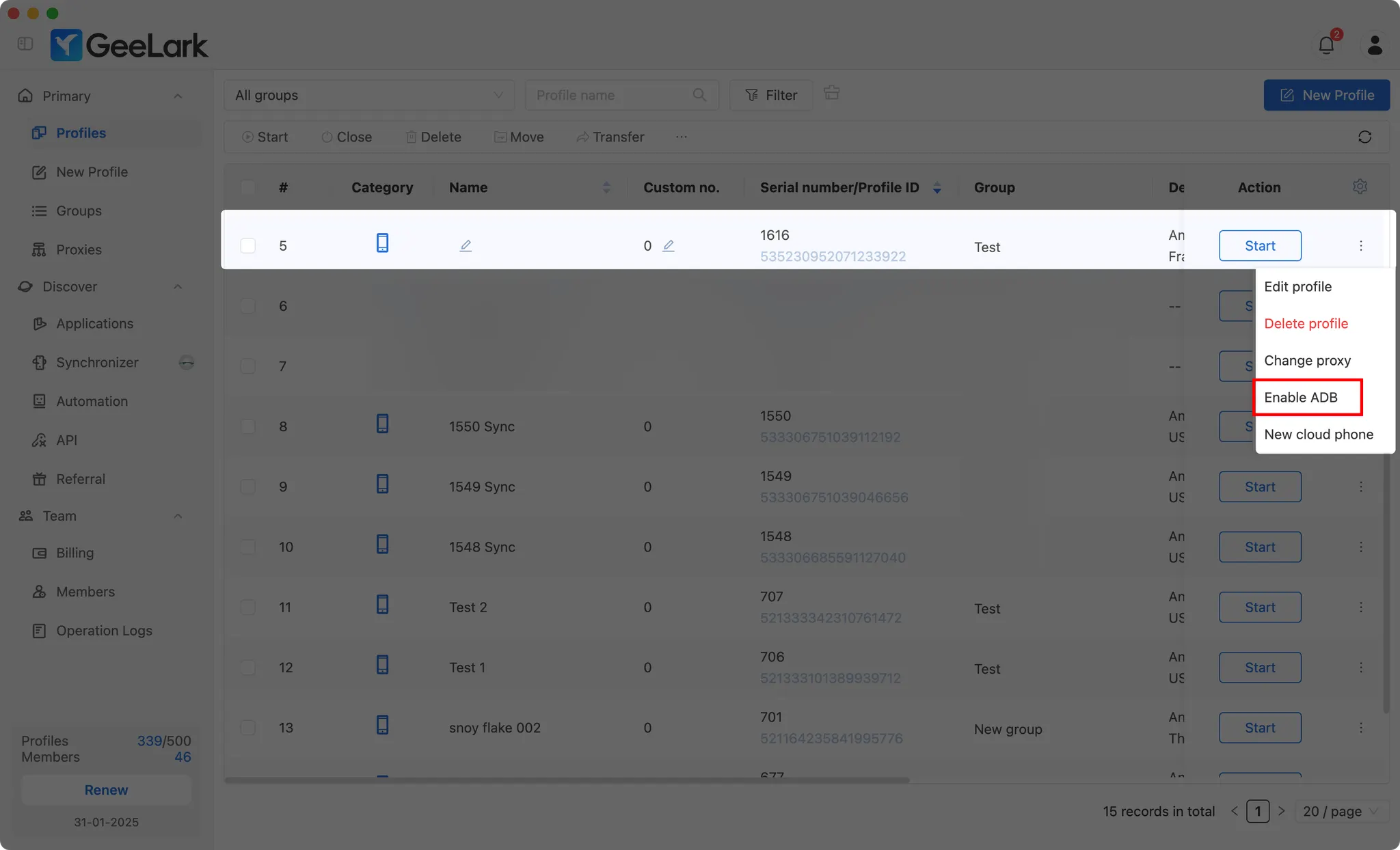
Włącz ADB w żądanym profilu CloudPhone z sekcji Profiles.
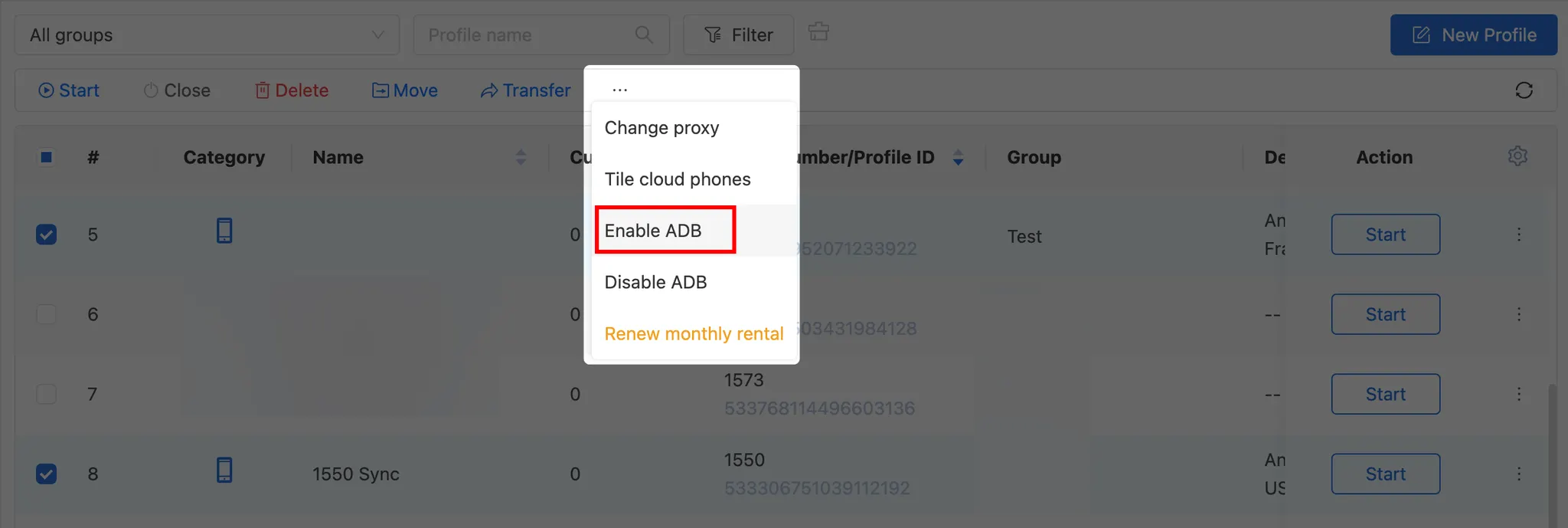
Możesz również włączyć ADB dla wielu profili jednocześnie.
Uruchom Profil
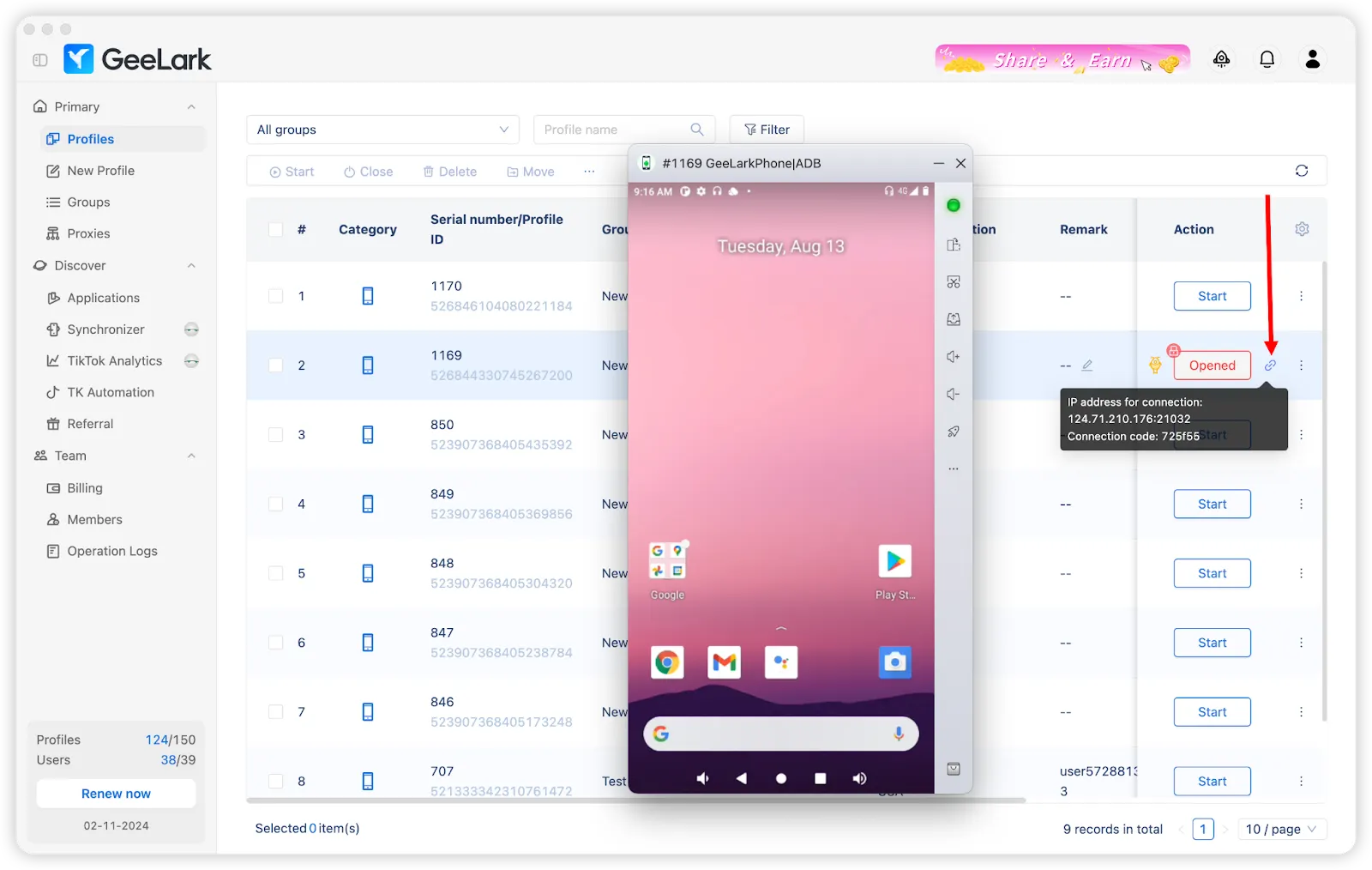
Po otwarciu profilu kliknij ikonę 🔗, aby uzyskać adres IP, port i kod połączenia dla CloudPhone.
Metoda 1: Szybkie połączenie z listą telefonów chmurowych (zalecane)
TikMatrix obsługuje teraz zapisywanie informacji o połączeniu z telefonem chmurowym w celu szybkiego połączenia jednym kliknięciem.
Zapisz informacje o telefonie chmurowym
- Otwórz TikMatrix i kliknij przycisk
Scan TCP Devices. - Przełącz się na kartę
Cloud Phone List. - Kliknij przycisk
Add. - Wypełnij informacje o telefonie chmurowym:
- Name: Przyjazna nazwa identyfikująca telefon chmurowy (np. "GeeLark Phone 1")
- IP Address: Adres IP z GeeLark (np.
1.2.3.4) - Port: Numer portu (domyślnie:
5555) - Auth Code: Kod połączenia z GeeLark (np.
f850ef)
- Kliknij
Save.
Połącz się z telefonem chmurowym
Po zapisaniu możesz połączyć się na dwa sposoby:
Pojedyncze połączenie:
- Kliknij przycisk 🔌 obok dowolnego telefonu chmurowego na liście.
Połączenie wsadowe:
- Wybierz wiele telefonów chmurowych za pomocą pól wyboru.
- Kliknij przycisk
Connect (X)u góry.
System automatycznie:
- Połączy się przez ADB
- Wykona polecenie uwierzytelniania glogin
- Pokaże wyniki połączenia
Po pomyślnym połączeniu odśwież listę urządzeń, aby zobaczyć swoje telefony chmurowe.
Metoda 2: Ręczne połączenie przez terminal ADB
Jeśli wolisz ręczne połączenie lub musisz rozwiązać problemy:
Uruchom polecenia ADB
- Kliknij
Settings>Open ADB Terminalw TikMatrix. - Uruchom polecenie połączenia w zależności od systemu operacyjnego i sprawdź, czy telefon pojawia się na liście ze statusem
device. - Uruchom polecenie uwierzytelniania, aby uwierzytelnić połączenie.
Dla systemów Windows
.\adb.exe connect <IP_ADDRESS>:<PORT>
.\adb.exe -s <IP_ADDRESS>:<PORT> shell glogin <CONNECTION_CODE>
Dla systemów Mac/Linux
./adb connect <IP_ADDRESS>:<PORT>
./adb -s <IP_ADDRESS>:<PORT> shell glogin <CONNECTION_CODE>
Na przykład, jeśli Twój adres IP to
1.2.3.4, port to5555, a kod połączenia tof850efWindows:
Mac/Linux:
Wskazówki
- Zapisz wszystkie swoje telefony chmurowe na liście, aby uzyskać szybki dostęp.
- Status połączenia jest wyświetlany obok każdego telefonu chmurowego.
- Możesz w każdej chwili edytować lub usunąć zapisane telefony chmurowe.
- Informacje o połączeniu są przechowywane lokalnie na Twoim komputerze.
Ostatnie kroki
Otwórz TikMatrix i poczekaj, aż CloudPhone pojawi się na liście urządzeń. Jeśli nie pojawi się natychmiast, spróbuj odświeżyć listę urządzeń.
Gratulacje! Jesteś teraz połączony z CloudPhone i możesz nim zarządzać jak każdym innym urządzeniem Android w TikMatrix.