Ustawienia przesyłania ekranu
TikMatrix zapewnia tryb przesyłania małego i dużego ekranu oraz kilka opcji dostrajania jakości obrazu, rozmiaru na ekranie i zachowania. Ta strona wyjaśnia każdą opcję dostępną w oknie dialogowym Ustawień przesyłania ekranu.
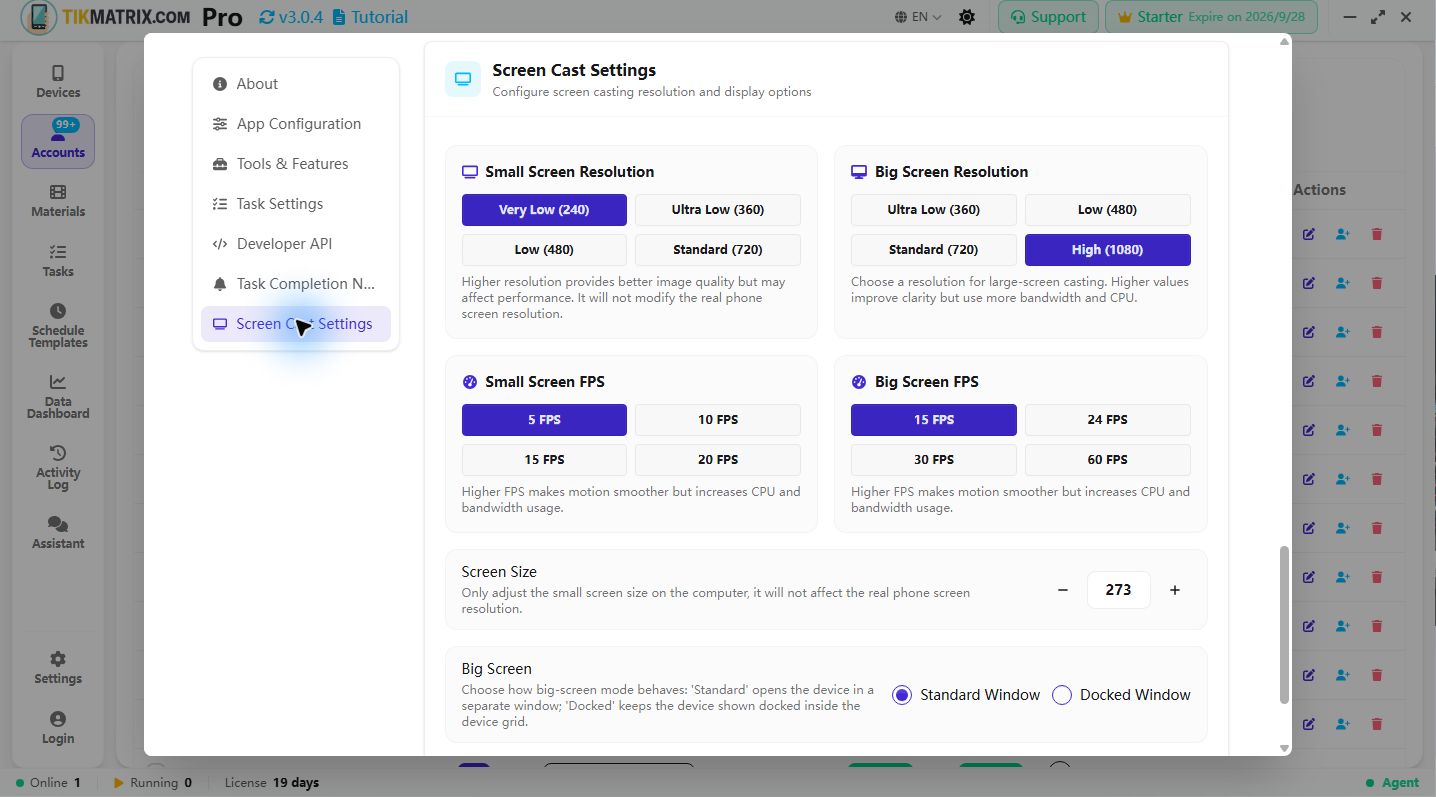
Rozdzielczość małego ekranu
Rozdzielczość małego ekranu kontroluje jakość widoku urządzenia wewnątrz pojedynczej karty urządzenia w siatce. Niższe wartości zużywają mniej CPU i przepustowości, wyższe wartości poprawiają przejrzystość.
Dostępne presety:
- Bardzo niska (240)
- Ultra niska (360)
- Niska (480)
- Standardowa (720)
Wybierz niższą wartość, jeśli uruchamiasz wiele urządzeń na jednej maszynie lub cierpisz na opóźnienia. Wybór wyższej wartości może poprawić czytelność tekstu i elementów UI, ale zużywa więcej zasobów.
Rozdzielczość dużego ekranu
Rozdzielczość dużego ekranu ma zastosowanie, gdy otwierasz urządzenie w trybie dużego ekranu (większe pływające okno). Ma własny zestaw presetów, aby umożliwić wyższy widok jakości na silniejszych maszynach.
Dostępne presety:
- Ultra niska (360)
- Niska (480)
- Standardowa (720)
- Wysoka (1080)
Jeśli regularnie otwierasz pojedyncze urządzenie w trybie dużego ekranu i chcesz ostry widok, wybierz 720 lub 1080. Dla hostów niższej klasy preferuj 360 lub 480.
Rozmiar ekranu (rozmiar karty siatki)
Kontrola rozmiaru ekranu dostosowuje rozmiar na ekranie małego widoku urządzenia wewnątrz siatki. To ustawienie zmienia tylko rozmiar renderowania na komputerze — nie zmienia rzeczywistej rozdzielczości ekranu telefonu.
- Użyj przycisków minus/plus, aby zmniejszyć/zwiększyć rozmiar małej karty ekranu.
- Wartość liczbowa reprezentuje piksele używane do wysokości karty i jest ograniczona do rozsądnych zakresów, aby uniknąć ekstremalnie dużych lub małych kart.
Tryb dużego ekranu
Wybierz, jak zachowuje się duży ekran:
- Standardowe okno — otwiera urządzenie w oddzielnym pływającym oknie.
- Zadokowane okno — utrzymuje urządzenie pokazane zadokowane wewnątrz siatki urządzeń (przydatne, gdy chcesz, aby było widoczne przy zachowaniu układu siatki).
Użyj Docked, gdy wolisz, aby urządzenia pozostały w siatce, i Standard, gdy chcesz swobodnie pływającego dużego widoku.
Przesyłanie z wyłączonym ekranem
Po włączeniu ekran telefonu zostanie wyłączony podczas przesyłania. To oszczędza baterię, zmniejsza nagrzewanie urządzenia i często poprawia stabilność przesyłania rzeczywistego urządzenia.
Uwagi:
- Ta funkcja wpływa tylko na fizyczny ekran urządzenia — nie zmienia obrazu wysyłanego do komputera; komputer nadal otrzymuje strumień przesyłania.
- Niektóre urządzenia lub ROMy mogą nie w pełni obsługiwać zachowania z wyłączonym ekranem; przetestuj na przykładowym urządzeniu przed zastosowaniem na dużą skalę.
Wskazówki i zalecenia
- Dla dużych farm preferuj mniejsze rozdzielczości małego ekranu (360 lub 480), aby zmniejszyć CPU i przepustowość na urządzenie.
- Użyj wysokiej (1080) do pracy demonstracyjnej lub inspekcyjnej, gdzie jedno urządzenie wymaga dokładnej inspekcji.
- Jeśli widzisz niestabilność przesyłania podczas przełączania rozdzielczości, spróbuj wyłączyć hibernację przesyłania, a następnie z powrotem włączyć lub zrestartować sesję scrcpy dla tego urządzenia.
Gdzie znaleźć to okno dialogowe
Kliknij przycisk Ustawienia na pasku tytułu (w prawym górnym rogu okna aplikacji), aby otworzyć zunifikowaną stronę ustawień. Przewiń w dół do sekcji Ustawienia rzutowania ekranu, aby uzyskać dostęp do tych wartości i je zmienić.
FPS Settings
FPS controls the frame rate of screen casting. Higher FPS provides smoother motion but increases CPU and bandwidth usage.
Available presets:
- Small screen: 5 / 10 / 15 / 20 / 30 FPS
- Big screen: 15 / 24 / 30 / 60 FPS
Use lower FPS for large device farms and higher FPS when you need smoother animation on focused devices.
Jeśli potrzebujesz zlokalizowanej wersji tego przewodnika, przełącz język witryny za pomocą selektora języka w prawym górnym rogu.