Schermweergave Instellingen
TikMatrix biedt een klein-scherm en een groot-scherm casting-modus en verschillende opties om beeldkwaliteit, schermgrootte en gedrag af te stemmen. Deze pagina legt elke optie uit die beschikbaar is in het dialoogvenster Schermweergave Instellingen.
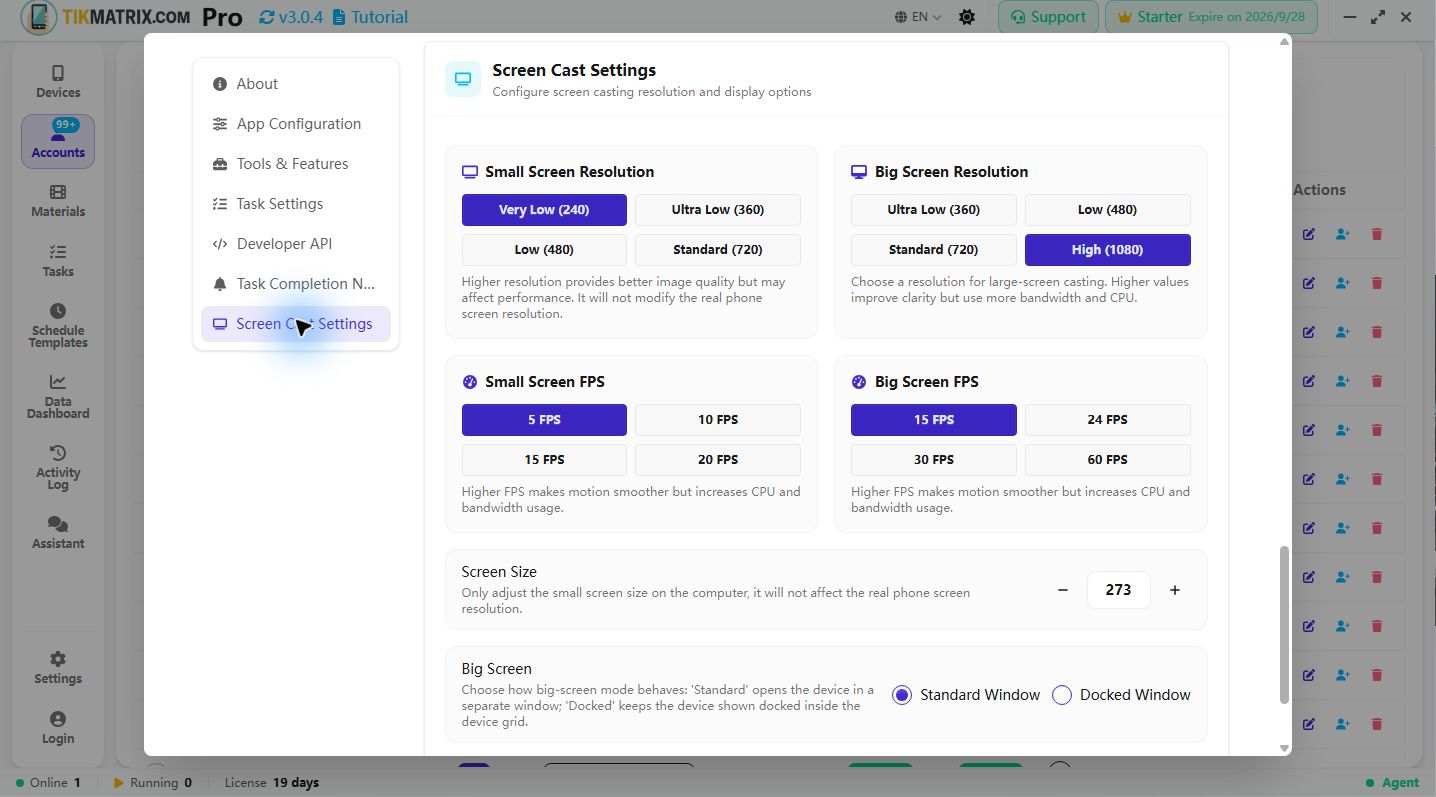
Klein Scherm Resolutie
Klein scherm resolutie regelt de kwaliteit van de apparaatweergave binnen één enkele apparaatkaart op het raster. Lagere waarden gebruiken minder CPU en bandbreedte, hogere waarden verbeteren de helderheid.
Beschikbare presets:
- Zeer Laag (240)
- Ultra Laag (360)
- Laag (480)
- Standaard (720)
Kies een lagere waarde als je veel apparaten op één machine draait of last hebt van vertraging. Een hogere waarde kan de leesbaarheid van tekst en UI-elementen verbeteren, maar verbruikt meer bronnen.
Groot Scherm Resolutie
Groot scherm resolutie is van toepassing wanneer je een apparaat opent in Groot Scherm-modus (een groter zwevend venster). Het heeft zijn eigen set presets om een hogere kwaliteitsweergave mogelijk te maken op krachtigere machines.
Beschikbare presets:
- Ultra Laag (360)
- Laag (480)
- Standaard (720)
- Hoog (1080)
Als je regelmatig één apparaat opent in Groot Scherm en een scherpe weergave wilt, kies dan 720 of 1080. Voor low-end hosts, kies 360 of 480.
Schermgrootte (Rasterkaartgrootte)
De Schermgrootte-bediening past de schermgrootte aan van de kleine apparaatweergave binnen het raster. Deze instelling verandert alleen de weergavegrootte op de computer — het verandert niet de echte schermresolutie van de telefoon.
- Gebruik de min/plus knoppen om de kleine schermkaartgrootte te verkleinen/vergroten.
- De numerieke waarde vertegenwoordigt pixels die worden gebruikt voor de kaardhoogte en wordt beperkt tot redelijke bereiken om extreem grote of kleine kaarten te voorkomen.
Groot Scherm Modus
Kies hoe Groot Scherm zich gedraagt:
- Standaard Venster — opent het apparaat in een apart zwevend venster.
- Gedockt Venster — houdt het apparaat gedockt binnen het apparatenraster (handig wanneer je het zichtbaar wilt hebben terwijl je de rasterindeling behoudt).
Gebruik Gedockt wanneer je apparaten binnen het raster wilt houden en Standaard wanneer je een vrijzwevende grote weergave wilt.
Scherm-uit Cast
Indien ingeschakeld, wordt het scherm van de telefoon uitgeschakeld tijdens het casten. Dit bespaart batterij, vermindert warmteontwikkeling van het apparaat en verbetert vaak de stabiliteit voor echte apparaat casting.
Opmerkingen:
- Deze functie heeft alleen invloed op het fysieke apparaatscherm — het verandert niet het beeld dat naar de computer wordt verzonden; de computer ontvangt nog steeds de cast-stream.
- Sommige apparaten of ROM's ondersteunen mogelijk geen volledig scherm-uit gedrag; test op een voorbeeldapparaat voordat je het op grote schaal toepast.
Tips en Aanbevelingen
- Voor grote farms, geef de voorkeur aan kleinere klein-scherm resoluties (360 of 480) om CPU en bandbreedte per apparaat te verminderen.
- Gebruik Hoog (1080) voor demo- of inspectiewerk waar één apparaat nauwkeurig moet worden geïnspecteerd.
- Als je streaming-instabiliteit ziet bij het wisselen van resoluties, probeer dan hiberneren casting uit te schakelen en dan weer in te schakelen, of herstart de scrcpy-sessie voor dat apparaat.
Waar vind je dit dialoogvenster
Klik op de knop Instellingen in de titelbalk (rechtsboven in het toepassingsvenster) om de centrale instellingenpagina te openen. Scroll omlaag naar de sectie Scherm cast instellingen om deze waarden te openen en te wijzigen.
FPS Settings
FPS controls the frame rate of screen casting. Higher FPS provides smoother motion but increases CPU and bandwidth usage.
Available presets:
- Small screen: 5 / 10 / 15 / 20 / 30 FPS
- Big screen: 15 / 24 / 30 / 60 FPS
Use lower FPS for large device farms and higher FPS when you need smoother animation on focused devices.
Als je een gelokaliseerde versie van deze gids nodig hebt, schakel dan de sitetaal met de taalkiezer in de rechterbovenhoek.