Taak Instellingen
Taakplanningsregels
- Taken die zijn gepland om te starten, worden binnen 10 seconden na hun starttijd uitgevoerd.
- Elk apparaat voert slechts één taak tegelijk uit; extra taken worden automatisch in de wachtrij geplaatst per apparaat.
- Maximaal aantal gelijktijdige taken wordt beperkt door de licentielaag; gratis gebruikers zullen geen geautomatiseerde taken uitvoeren en zullen in een "Wachtende" status blijven.
- Vóór elke nieuwe poging past het systeem een willekeurige vertraging toe tussen 5 en 60 seconden.
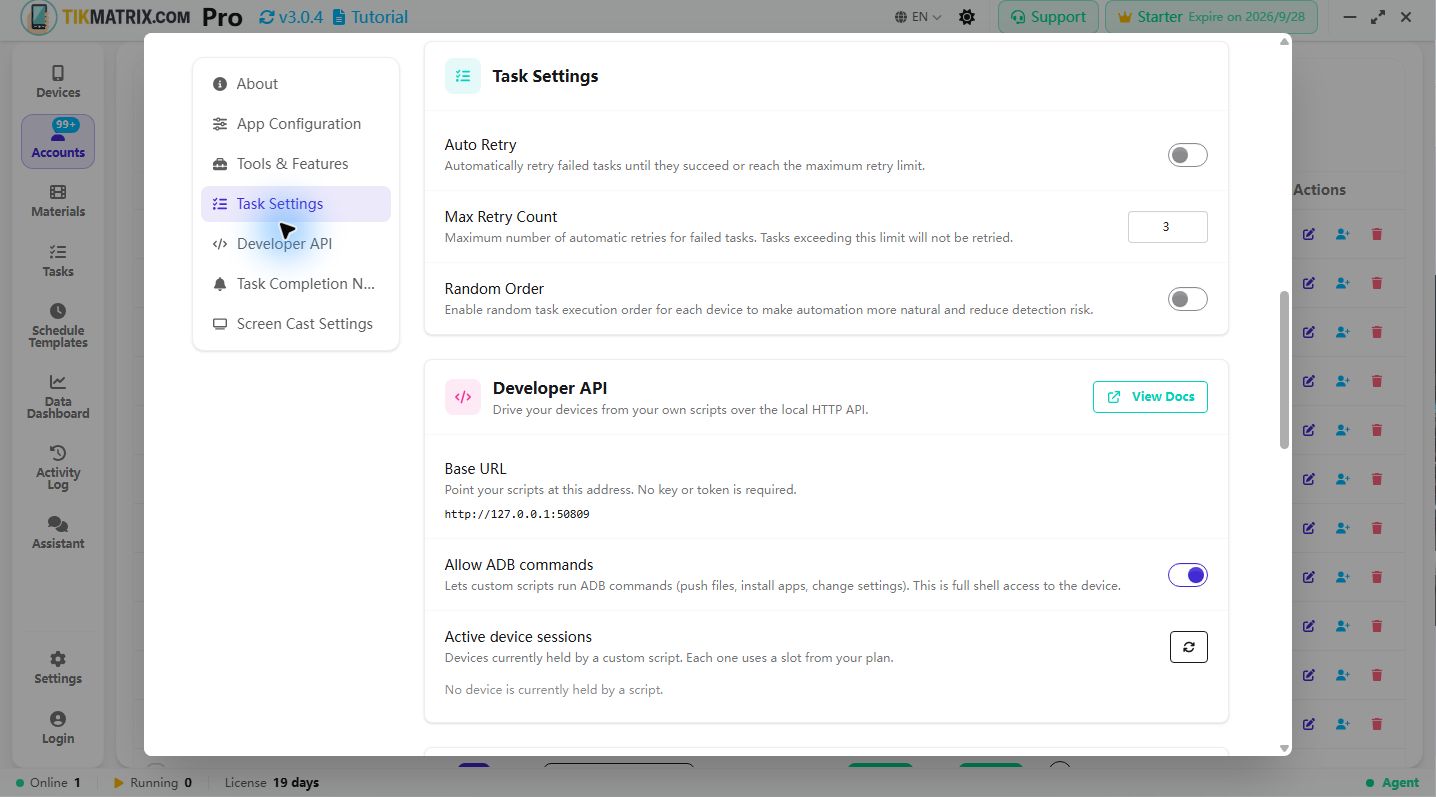
Dit dialoogvenster laat je controleren hoe taken opnieuw worden geprobeerd en de uitvoeringsvolgorde die door apparaten wordt gebruikt. Hieronder staan de opties en hoe ze te gebruiken.
Auto Opnieuw Proberen
Wat het doet:
- Probeert automatisch een mislukte taak opnieuw totdat deze slaagt of de limiet voor nieuwe pogingen bereikt.
Hoe te gebruiken:
- Schakel in wanneer storingen vaak tijdelijk zijn (netwerkstoringen, tijdelijke app-problemen).
- Test op een kleine set taken voordat je het algemeen inschakelt.
Max Aantal Nieuwe Pogingen
Wat het doet:
- Stelt het maximale aantal automatische nieuwe pogingen in voor een mislukte taak.
Hoe te gebruiken:
- Kies een conservatieve waarde (2–3) om lange herprobeer-lussen te voorkomen, of verhoog het wanneer tijdelijke storingen frequent zijn.
- UI dwingt redelijke grenzen af (bijv. 1–10).
Willekeurige Volgorde
Wat het doet:
- Voert taken uit in een willekeurige volgorde per apparaat om gesynchroniseerd gedrag te verminderen.
Hoe te gebruiken:
- Schakel in voor grote apparaatpools of wanneer je minder voorspelbare taakpatronen wilt.
Wijzigingen Toepassen
- Wijzigingen worden onmiddellijk toegepast; het dialoogvenster toont succes- of foutmeldingen.
Waar vind je het
- Open de Apparaten- of Taken-pagina en klik op het pictogram Taak Instellingen (tandwiel).
Snelle tips
- Begin met
Max Aantal Nieuwe Pogingen= 2–3 en pas aan op basis van waargenomen storingen. - Gebruik
Willekeurige Volgordeom grootschalige runs natuurlijker te laten lijken. - Verifieer
Auto Opnieuw Proberenop een klein monster voordat je het breed gebruikt.
App sluiten na taak
Wat het doet:
- Bepaalt of de doel-app (TikTok / Instagram) wordt gesloten (geforceerd gestopt) wanneer de taak is voltooid.
- Standaard ingeschakeld — komt overeen met het bestaande gedrag en maakt apparaatbronnen vrij tussen taken.
Hoe te gebruiken:
- Je vindt deze optie in het paneel met algemene opties van het dialoogvenster Script uitvoeren, naast Multi-account en Proxyrotatie.
- Laat het aan voor een schone app-status en minder geheugengebruik (aanbevolen).
- Schakel het uit om de app open te houden na de taak — bijvoorbeeld om taken te koppelen of resultaten op het apparaat te inspecteren.
- Je keuze wordt onthouden voor volgende uitvoeringen.
Hetzelfde gedrag is beschikbaar via de Public API met de parameter
close_app— zie de Taakbeheer-API.
Als je een gelokaliseerde versie van deze gids nodig hebt, schakel dan de sitetaal met de taalkiezer in de rechterbovenhoek.