Connetti a CloudPhone
Questa guida ti aiuterà a connetterti a un CloudPhone GeeLark usando TikMatrix.
Assicurati che il tuo computer e il data center del CloudPhone abbiano una larghezza di banda di rete sufficiente e stabile. Per la massima affidabilità delle attività automatizzate, si consiglia che il computer e il data center del cloud phone si trovino nello stesso paese o regione per ridurre latenza e perdita di pacchetti.
Puoi acquistare un CloudPhone da GeeLark.
Attiva ADB
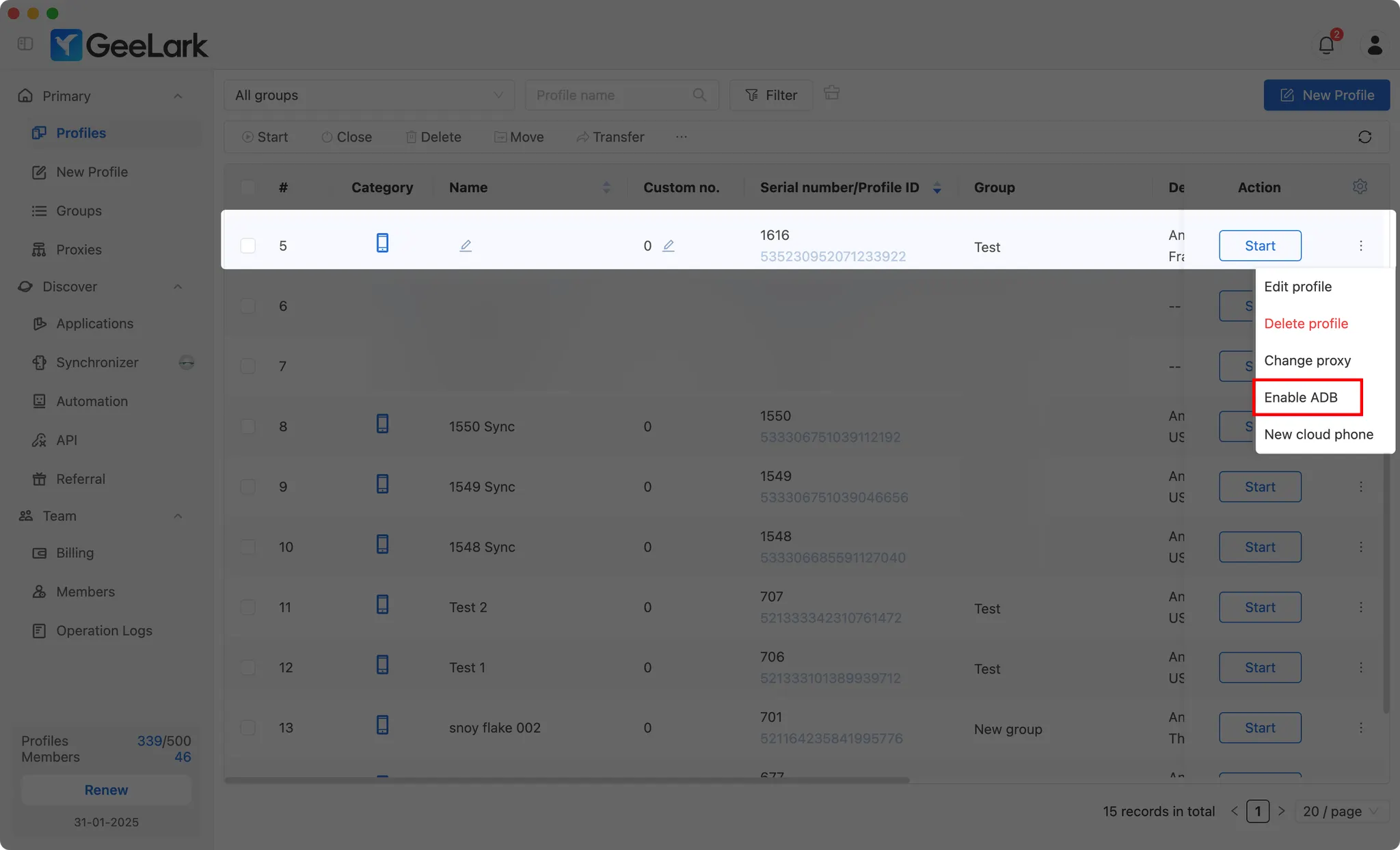
Attiva ADB nel profilo CloudPhone desiderato dalla sezione Profili.
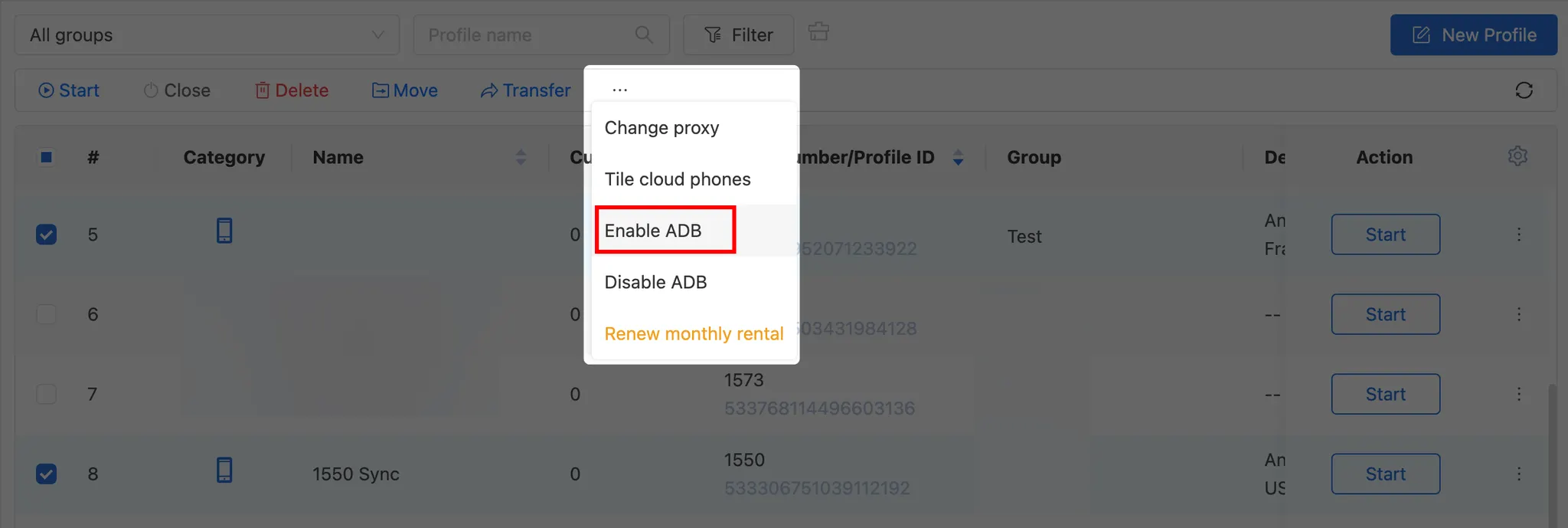
Puoi anche attivare ADB per più profili contemporaneamente.
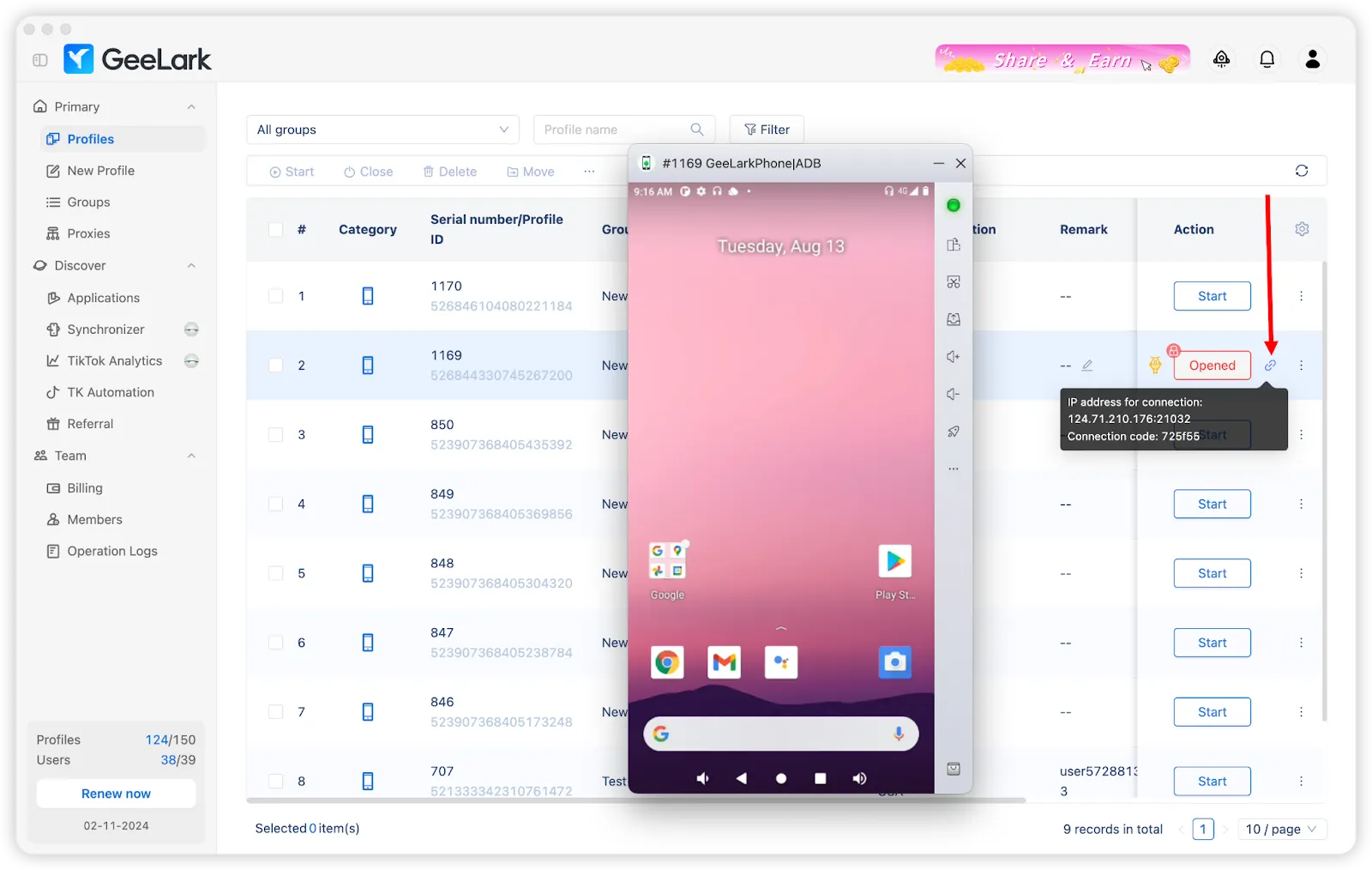
Avvia il Profilo
Dopo aver aperto il profilo, fai clic sull'icona 🔗 per ottenere l'indirizzo IP, la porta e il codice di connessione del CloudPhone.
Metodo 1: Connessione Rapida con l'Elenco Cloud Phone (Consigliato)
TikMatrix ora supporta il salvataggio delle informazioni di connessione dei cloud phone per una connessione rapida con un clic.
Salva le Informazioni del Cloud Phone
- Apri TikMatrix e fai clic sul pulsante
Scansiona Dispositivi TCP. - Passa alla scheda
Elenco Cloud Phone. - Fai clic sul pulsante
Aggiungi. - Compila le informazioni del cloud phone:
- Nome: un nome facile da riconoscere per il tuo cloud phone (ad es. "GeeLark Phone 1")
- Indirizzo IP: l'indirizzo IP fornito da GeeLark (ad es.
1.2.3.4) - Porta: il numero di porta (predefinito:
5555) - Codice di Autenticazione: il codice di connessione fornito da GeeLark (ad es.
f850ef)
- Fai clic su
Salva.
Connettiti al Cloud Phone
Una volta salvato, puoi connetterti in due modi:
Connessione Singola:
- Fai clic sul pulsante 🔌 accanto a qualsiasi cloud phone nell'elenco.
Connessione in Batch:
- Seleziona più cloud phone usando le caselle di controllo.
- Fai clic sul pulsante
Connetti (X)in alto.
Il sistema eseguirà automaticamente:
- La connessione via ADB
- L'esecuzione del comando di autenticazione glogin
- La visualizzazione dei risultati della connessione
Dopo la connessione riuscita, aggiorna l'elenco dei dispositivi per vedere i tuoi cloud phone.
Metodo 2: Connessione Manuale tramite Terminale ADB
Se preferisci una connessione manuale o hai bisogno di risolvere un problema:
Esegui i Comandi ADB
- Fai clic su
Impostazioni>Apri Terminale ADBin TikMatrix. - Esegui il comando di connessione in base al tuo sistema operativo e verifica se il tuo telefono appare nell'elenco con stato
device. - Esegui il comando di autenticazione per autenticare la connessione.
Per sistemi Windows
.\adb.exe connect <IP_ADDRESS>:<PORT>
.\adb.exe -s <IP_ADDRESS>:<PORT> shell glogin <CONNECTION_CODE>
Per sistemi Mac/Linux
./adb connect <IP_ADDRESS>:<PORT>
./adb -s <IP_ADDRESS>:<PORT> shell glogin <CONNECTION_CODE>
Ad esempio, se il tuo indirizzo IP è
1.2.3.4, la porta è5555e il codice di connessione èf850efWindows:
Mac/Linux:
Suggerimenti
- Salva tutti i tuoi cloud phone nell'elenco per un accesso rapido.
- Lo stato della connessione viene mostrato accanto a ciascun cloud phone.
- Puoi modificare o eliminare i cloud phone salvati in qualsiasi momento.
- Le informazioni di connessione sono memorizzate localmente sul tuo computer.
Passaggi Finali
Apri TikMatrix e attendi che il CloudPhone appaia nell'elenco dei dispositivi. Se non compare immediatamente, prova ad aggiornare l'elenco dei dispositivi.
Congratulazioni! Ora sei connesso al tuo CloudPhone e puoi gestirlo come qualsiasi altro dispositivo Android in TikMatrix.