सॉफ़्टवेयर स्टार्टअप त्रुटि
सामान्य सॉफ़्टवेयर स्टार्टअप त्रुटि समस्या निवारण चरण
चरण 1: सिस्टम आवश्यकताएं जांचें
- सुनिश्चित करें कि आपका सिस्टम न्यूनतम आवश्यकताओं को पूरा करता है:
- Windows 10 या उच्चतर
- कम से कम 4GB मेमोरी
- कम से कम 1GB उपलब्ध डिस्क स्थान
चरण 2: Microsoft Visual C++ Redistributable जांचें
आमतौर पर, vcruntime140.dll नहीं मिली या एप्लिकेशन सामान्य रूप से प्रारंभ नहीं हो सकता (0xc000007b) त्रुटि Microsoft Visual C++ Redistributable स्थापित नहीं होने के कारण होती है।
Windows + Rकुंजी दबाएं,cmdदर्ज करें और Enter दबाएंdir "C:\Windows\System32\vcruntime*.dll"दर्ज करें और Enter दबाएं- यदि आउटपुट है, तो इसका मतलब है कि Visual C++ Redistributable का संबंधित संस्करण स्थापित है। फ़ाइल नाम में vcruntime प्रत्यय आमतौर पर संस्करण संख्या के साथ आता है, जैसे vcruntime140.dll (2015-2022 के अनुरूप)।
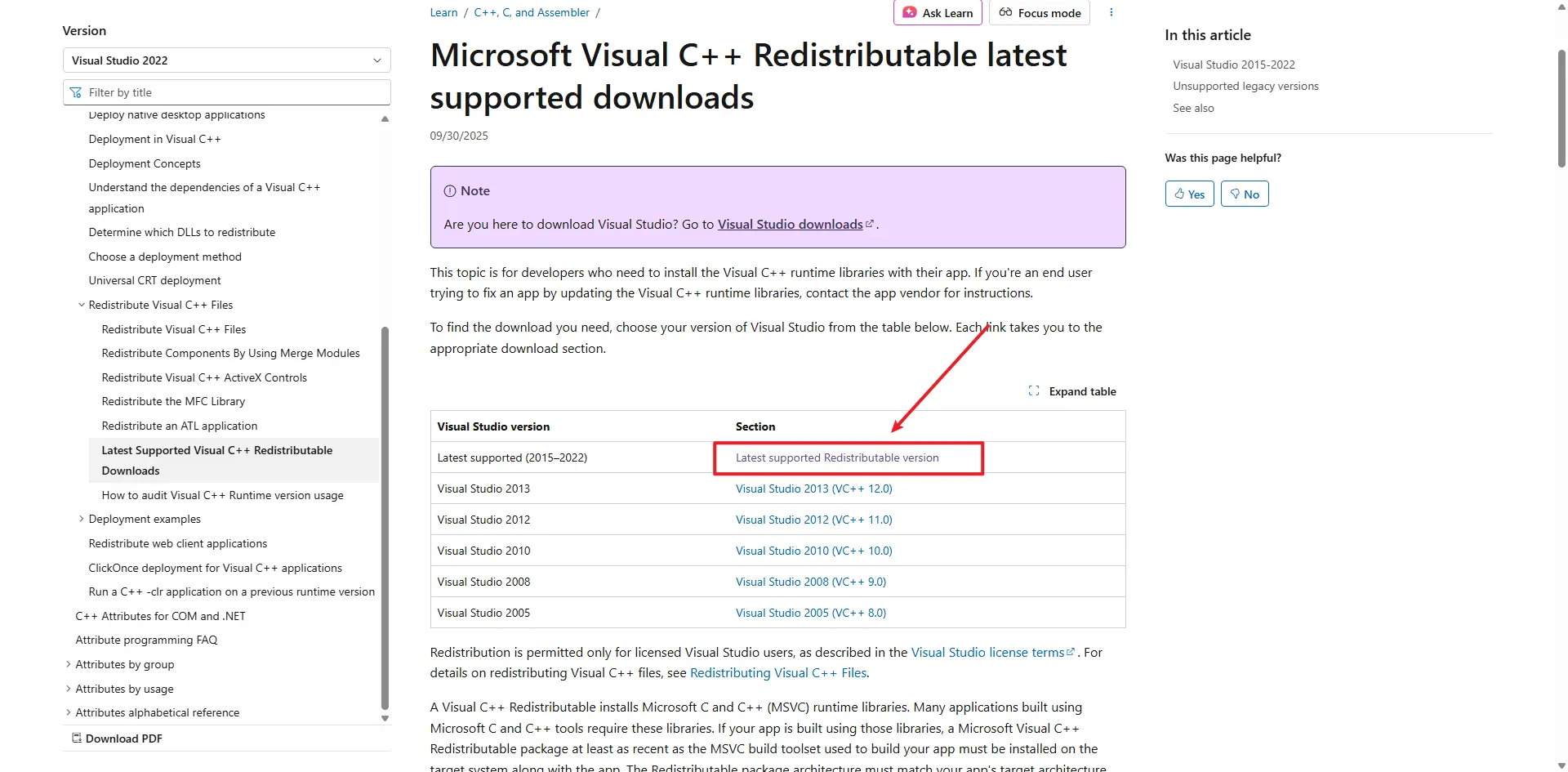
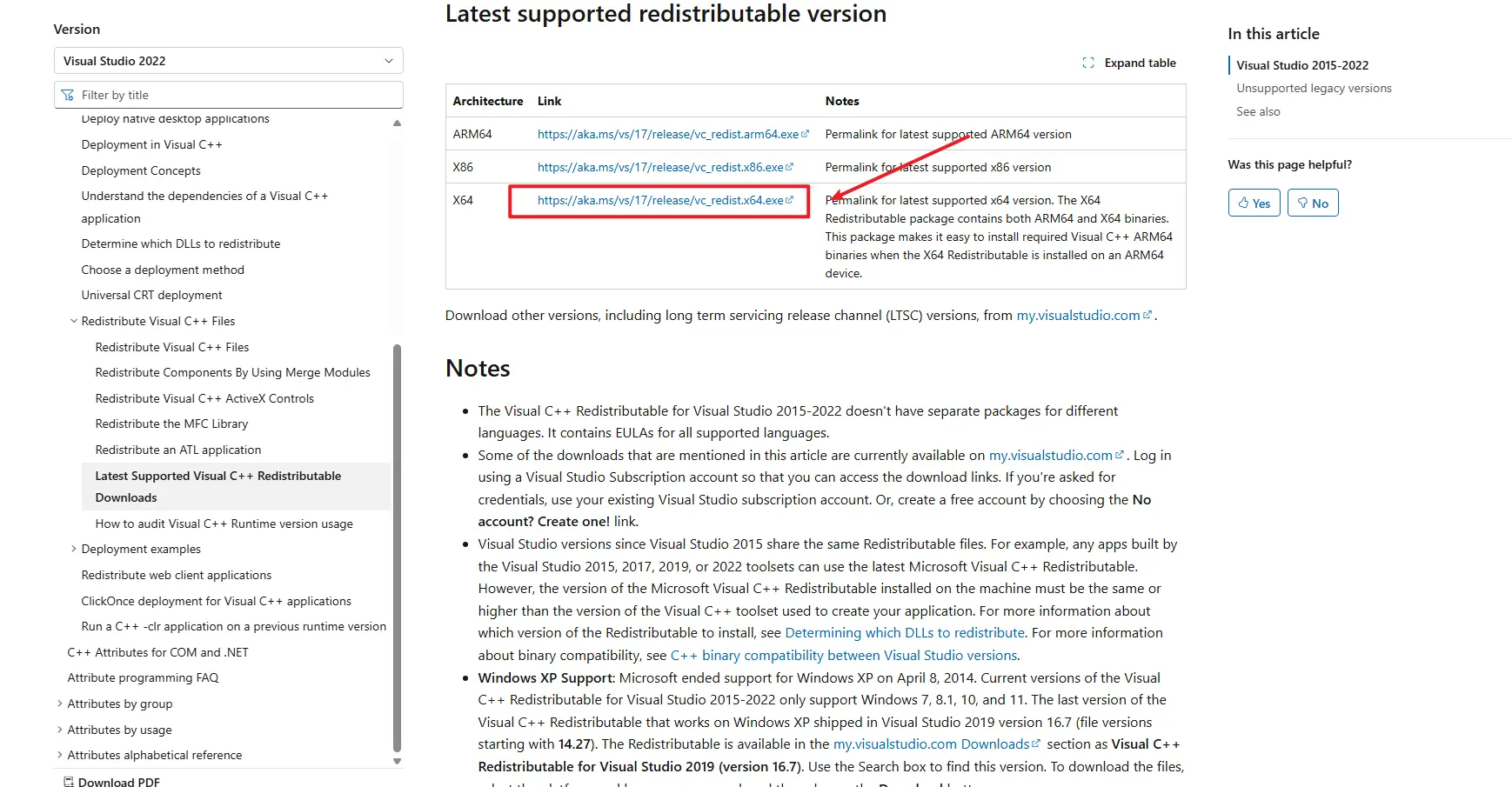
- यदि कोई आउटपुट नहीं है, तो कृपया Microsoft Visual C++ Redistributable डाउनलोड और इंस्टॉल करें: नवीनतम Microsoft Visual C++ Redistributable संस्करण
चरण 3: सिस्टम समय जांचें
कंप्यूटर घड़ी गलत होने पर "Agent Start Timeout" त्रुटि हो सकती है:
- स्क्रीन के निचले दाएं कोने में समय प्रदर्शन पर राइट-क्लिक करें
- "तारीख/समय समायोजित करें" चुनें
- यदि अभी तक सक्षम नहीं है, तो "स्वचालित रूप से समय सेट करें" सक्षम करें
- यदि समय अभी भी गलत है, तो "अभी सिंक करें" पर क्लिक करें या मैन्युअल रूप से सही तारीख और समय सेट करें
- समय सही करने के बाद TikMatrix को पुनः प्रारंभ करें
चरण 4: एप्लिकेशन लॉग जांचें
सेटिंग्स-ऐप डायरेक्टरी खोलेंबटन पर क्लिक करेंlogsफ़ोल्डर पर नेविगेट करें- नवीनतम लॉग फ़ाइल में त्रुटि जानकारी की जांच करें
यदि समस्या बनी रहती है
चरण 5: macOS — Agent InvalidStateError
कुछ macOS मशीनों पर, Agent प्रारंभ नहीं हो सकता और निम्नलिखित त्रुटि दिखाई दे सकती है:
Agent start error InvalidStateError: The object is in an invalid state.
संभावित कारण:
- आमतौर पर ऐप और वर्तमान macOS सिस्टम संस्करण या पुराने हार्डवेयर/फर्मवेयर के बीच असंगति के कारण होता है।
समाधान / कार्य योजना:
- "सिस्टम सेटिंग्स" > "सामान्य" > "सॉफ़्टवेयर अपडेट" के माध्यम से macOS को नवीनतम संस्करण में अपडेट करें। अपडेट के बाद Mac को पुनरारंभ करें और TikMatrix को फिर से प्रारंभ करें।
- यदि अपग्रेड नहीं कर सकते या त्रुटि बनी रहती है, तो नए macOS संस्करण वाले दूसरे Mac पर ऐप चलाने का प्रयास करें।
यदि उपरोक्त विधियों को आजमाने के बाद भी समस्या बनी रहती है, तो कृपया ऐप लॉग एकत्र करें और Telegram के माध्यम से हमसे संपर्क करें, अपना macOS संस्करण और लॉग फ़ाइल संलग्न करें।
कृपया हमारी सहायता टीम Telegram से संपर्क करें, और निम्नलिखित जानकारी प्रदान करें:
- Windows संस्करण
- एप्लिकेशन लॉग फ़ाइल
- आपके द्वारा पहले से प्रयास किए गए चरण
Step 6: Linux AppImage - white screen or EGL_BAD_PARAMETER
On Linux, AppImage builds may show a white window on Wayland sessions, especially on NVIDIA systems, and the logs may contain:
Could not create default EGL display: EGL_BAD_PARAMETER
If that happens, start the AppImage once with:
WEBKIT_DISABLE_COMPOSITING_MODE=1 \
WEBKIT_DISABLE_DMABUF_RENDERER=1 \
./TikMatrix.AppImage
Recent builds enable the same WebKit workaround automatically when the app detects an AppImage running on Wayland, so the manual command should only be needed for older packages. If you prefer a native Linux package, the Linux build also includes a .deb artifact.