Ошибка запуска программы
Шаги устранения неполадок при общих ошибках запуска программы
Шаг 1: Проверка системных требований
- Убедитесь, что ваша система соответствует минимальным требованиям:
- Windows 10 или выше
- Как минимум 4ГБ памяти
- Как минимум 1ГБ свободного места на диске
Шаг 2: Проверка Microsoft Visual C++ Redistributable
Обычно ошибка vcruntime140.dll не найден или приложение не может запуститься нормально (0xc000007b) вызвана отсутствием установленного Microsoft Visual C++ Redistributable.
- Нажмите клавиши
Windows + R, введитеcmdи нажмите Enter - Введите
dir "C:\Windows\System32\vcruntime*.dll"и нажмите Enter - Если есть вывод, это означает, что установлена соответствующая версия Visual C++ Redistributable. Имена файлов с суффиксом vcruntime обычно содержат номер версии, например vcruntime140.dll (соответствует 2015-2022).
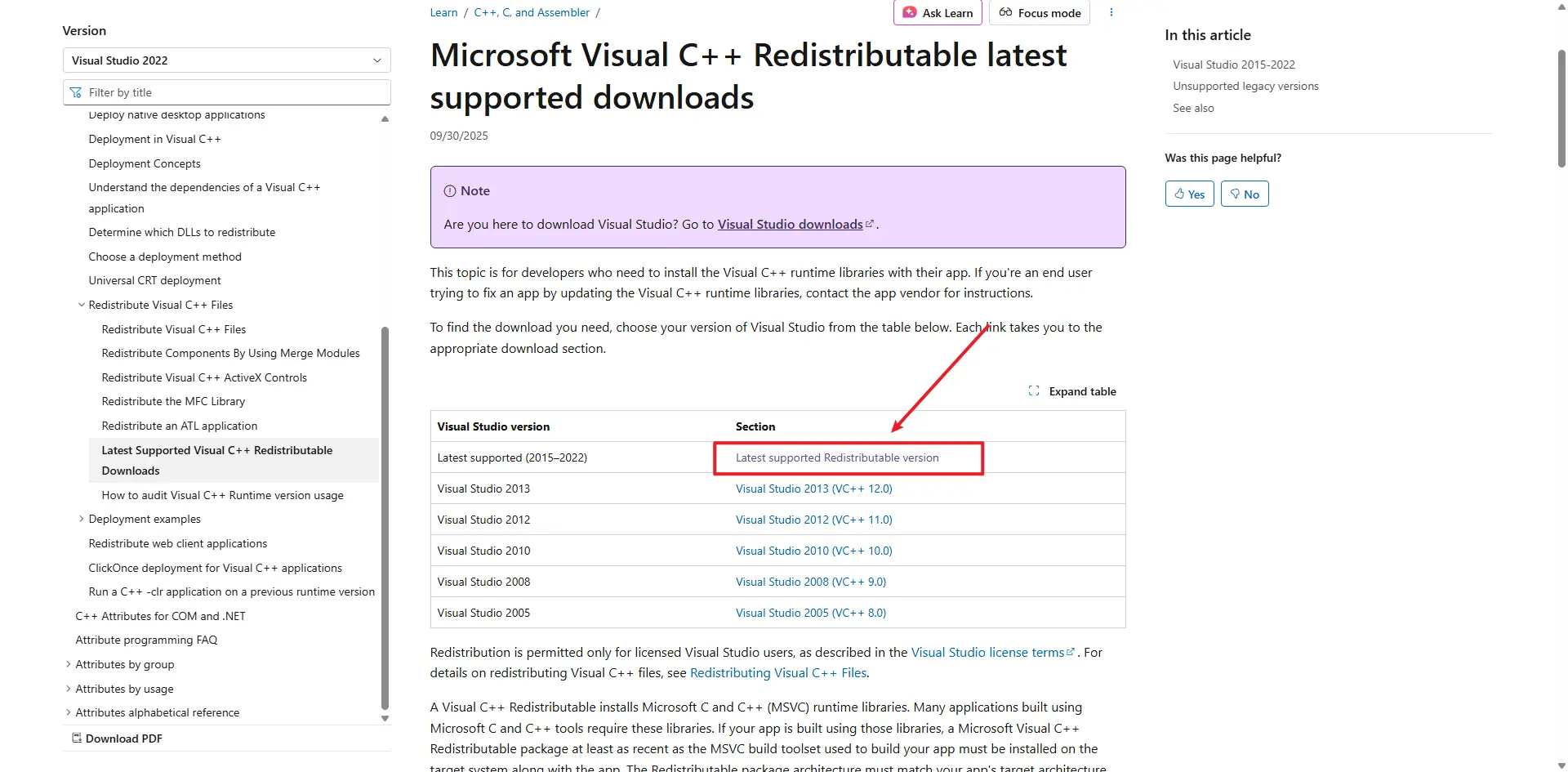
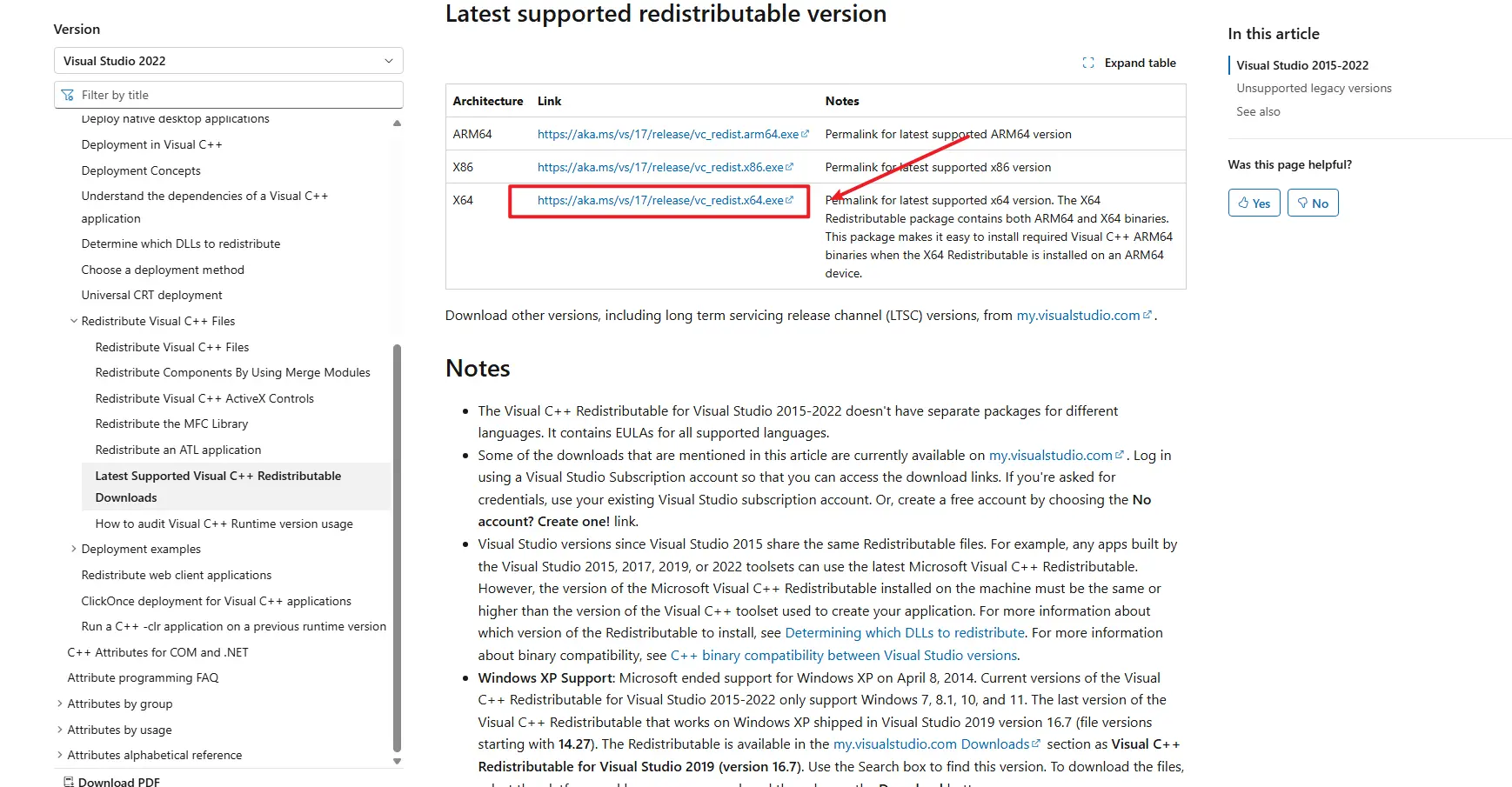
- Если вывода нет, скачайте и установите Microsoft Visual C++ Redistributable: Последняя версия Microsoft Visual C++ Redistributable
Шаг 3: Проверка системного времени
Неточное системное время может вызывать ошибку "Agent Start Timeout":
- Щелкните правой кнопкой мыши на отображении времени в правом нижнем углу экрана
- Выберите "Настройка даты и времени"
- Включите "Установить время автоматически", если это еще не сделано
- Если время все еще неправильное, нажмите "Синхронизировать сейчас" или установите правильную дату и время вручную
- Перезапустите TikMatrix после исправления времени
Шаг 4: Проверка журналов приложения
- Нажмите
Настройки>Открыть папку приложенияв TikMatrix - Перейдите в папку
logs - Проверьте самый последний файл журнала на наличие сообщений об ошибках
Если проблема все еще существует
Шаг 5: macOS — Agent InvalidStateError
На некоторых машинах macOS агент может не запуститься и показать ошибку вида:
Agent start error InvalidStateError: The object is in an invalid state.
Возможная причина:
- Обычно вызвано несовместимостью между приложением и версией macOS или старым оборудованием/прошивкой.
Решения / обходные пути:
- Обновите macOS до последней версии через Системные настройки > Основные > Обновление ПО. После обновления перезагрузите Mac и повторите запуск TikMatrix.
- Если обновление невозможно или ошибка сохраняется, попробуйте запустить приложение на другом Mac с более новой версией macOS.
Если проблема сохраняется после этих шагов, соберите журналы приложения и свяжитесь с нашей поддержкой в Telegram, приложив версию macOS и файлы логов.
Свяжитесь с нашей командой технической поддержки через Telegram, предоставив следующую информацию:
- Скриншот ошибки
- Версия операционной системы
- Шаги, которые вы уже пробовали
Step 6: Linux AppImage - white screen or EGL_BAD_PARAMETER
On Linux, AppImage builds may show a white window on Wayland sessions, especially on NVIDIA systems, and the logs may contain:
Could not create default EGL display: EGL_BAD_PARAMETER
If that happens, start the AppImage once with:
WEBKIT_DISABLE_COMPOSITING_MODE=1 \
WEBKIT_DISABLE_DMABUF_RENDERER=1 \
./TikMatrix.AppImage
Recent builds enable the same WebKit workaround automatically when the app detects an AppImage running on Wayland, so the manual command should only be needed for older packages. If you prefer a native Linux package, the Linux build also includes a .deb artifact.