Đăng bài
Nền tảng: TikTok, Instagram, Threads
Script Đăng bài được dùng để đăng video hoặc hình ảnh lên TikTok, Instagram hoặc Threads.
Threads hỗ trợ bài đăng video/hình ảnh, nhiều hình ảnh, caption, cả hai nguồn tài liệu (Thư viện media hoặc Thư mục cục bộ) và Chỉ lưu dưới dạng bản nháp. Threads không có âm thanh, liên kết sản phẩm, vị trí đăng (Story), bìa, nhãn AI, liên kết story, hoặc tùy chọn lên lịch gốc, vì ứng dụng Threads không cung cấp những luồng này — các cài đặt tương ứng sẽ bị bỏ qua.
Các bước thực hiện
- Chuẩn bị tài liệu:
- Tùy chọn 1: Nhấp nút
Thư viện mediađể tải video/hình ảnh lên thư viện media. - Tùy chọn 2: Sử dụng thư mục cục bộ làm nguồn tài liệu và đặt đường dẫn thư mục trong cấu hình script.
- Tùy chọn 1: Nhấp nút
- Chọn các thiết bị muốn chạy script.
- Nhấp
Scripts>Đăng bài. - Cấu hình cài đặt tác vụ:
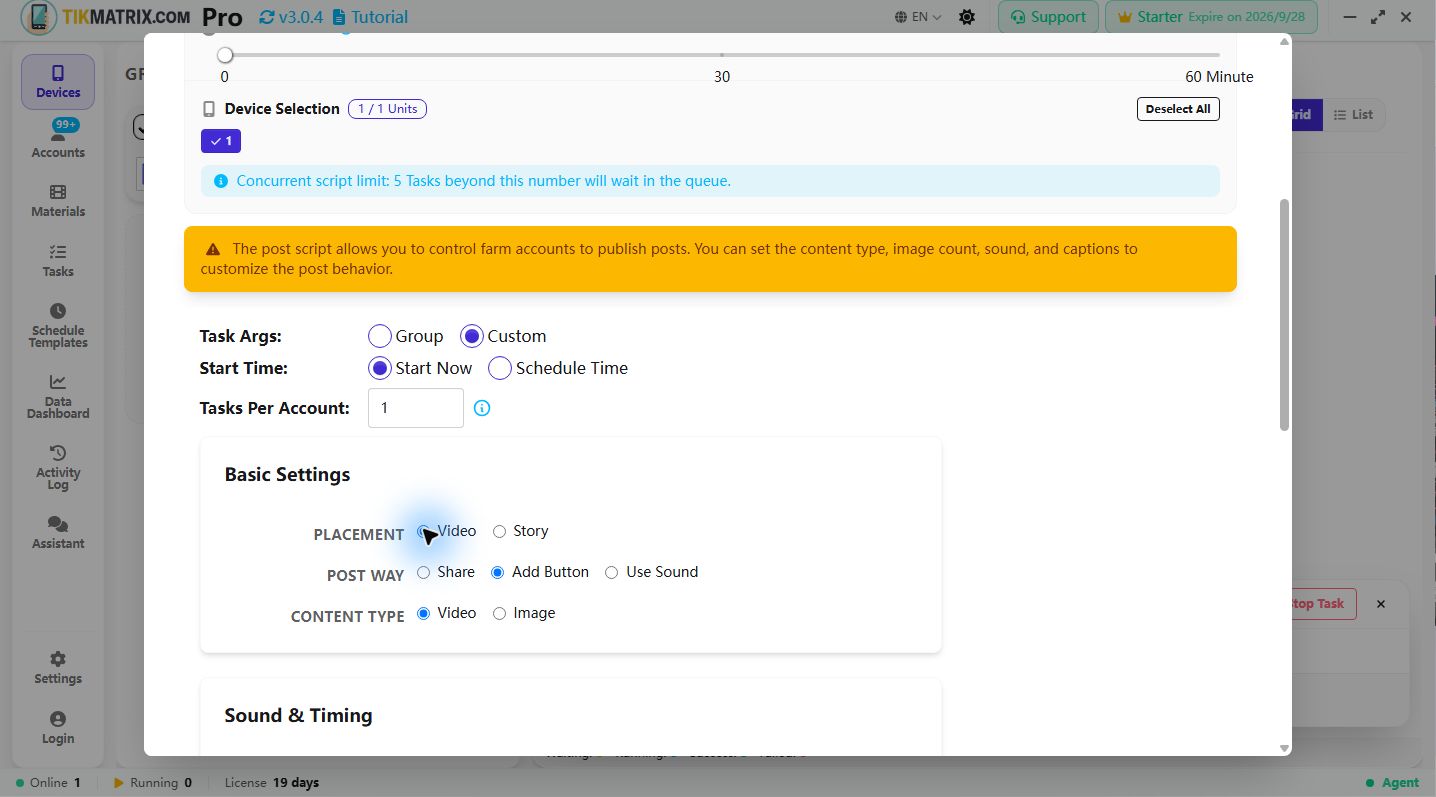
- Nguồn tài liệu: Chọn Thư viện media hoặc Thư mục cục bộ.
- Đường dẫn thư mục cục bộ: Nếu dùng thư mục cục bộ, hãy chỉ định đường dẫn chứa video/hình ảnh.
- Phương thức đăng: Chọn cách đăng: System Share, Nút Thêm (
+), hoặc "Dùng âm thanh qua tìm kiếm". - Vị trí đăng (TikTok only): Chọn nơi đăng (chỉ TikTok) :
- Video (default): Đăng dưới dạng video TikTok thông thường (mặc định).
- Story: Đăng lên TikTok Story. Sau khi thiết lập âm thanh, script nhấp trực tiếp "Your Story" — không nhập tiêu đề, liên kết sản phẩm hoặc nhãn AI.
- Tên âm thanh: Khi dùng "Dùng âm thanh qua tìm kiếm", bạn có thể:
- Nhập tên âm thanh để tìm kiếm (ví dụ: "original sound", "trending music")
- Nhập trực tiếp link âm thanh TikTok (ví dụ:
https://www.tiktok.com/t/ZP8hvBwCb/)
- Loại nội dung: Chọn video hoặc hình ảnh.
- Bật/tắt thêm âm thanh: Bật/tắt việc thêm âm thanh.
- Thời gian chờ tải nhạc: đặt thời gian chờ nhạc đã thêm tải xong (5–30 giây). Nếu đặt thành khoảng, script sẽ lấy giá trị ngẫu nhiên trong khoảng đó cho mỗi lần đăng.
- Thời gian chờ tải lên: đặt độ trễ sau khi tải lên (30–300 giây) để máy chủ nền tảng xử lý xong nội dung trước khi tiếp tục. Nếu đặt thành khoảng, script sẽ lấy giá trị ngẫu nhiên trong khoảng đó cho mỗi lần đăng; mạng chậm nên đặt cao hơn.
- Định dạng Caption: Chọn giữa hai định dạng caption:
- Multiline: Mỗi dòng là một caption riêng biệt. Hệ thống xoay vòng theo thứ tự.
- Spintax: Dùng cú pháp
{tùy chọn1|tùy chọn2}để tạo văn bản ngẫu nhiên.
- Captions: Nhập caption theo định dạng đã chọn. Hỗ trợ đề cập (ví dụ: @TikMatrixPhoneFarm) và hashtag (ví dụ: #tag1 #tag2 #tag3). Xem giải thích chi tiết bên dưới.
- Nhãn tài liệu: Lọc tài liệu theo nhãn. Nếu không đặt, tất cả tài liệu sẽ được sử dụng.
- Chỉ lưu dưới dạng bản nháp: Bật tùy chọn này để bỏ qua việc nhấp nút Đăng. Script sẽ nhấp nút Bản nháp để lưu nội dung dưới dạng bản nháp mà không xuất bản. Tùy chọn này không khả dụng khi vị trí đăng là Story.
- Lên lịch Reels (chỉ Instagram Reel): Bật để sử dụng trình lên lịch Reels tích hợp của Instagram thay vì đăng ngay. Khi được bật, bộ chọn ngày và giờ Thời gian lên lịch sẽ khả dụng.
- Thời gian lên lịch (chỉ Instagram Reel, hiển thị khi Lên lịch Reels được bật): Đặt ngày và giờ chính xác để đăng Reel đã lên lịch. Instagram yêu cầu thời gian lên lịch phải ít nhất 20 phút trong tương lai. Script sẽ điều hướng đến Tùy chọn khác, bật nút chuyển Lên lịch reel này, chọn ngày và giờ đã chỉ định, nhấp Xong, rồi nhấp nút Lên lịch để hoàn thành nhiệm vụ.
- Liên kết Story (chỉ Instagram Story): Nhập URL để tự động đính kèm nhãn dán liên kết vào story. Khi được đặt, tập lệnh sẽ mở bộ chọn nhãn dán, tìm kiếm Nhãn Dán Liên Kết, nhập URL đã cung cấp và xác nhận. Để trống để bỏ qua việc thêm liên kết.
- Nhấp Bắt đầu Script để bắt đầu thực thi.
Định dạng Caption
Hệ thống hỗ trợ hai định dạng caption để bạn linh hoạt kiểm soát caption bài đăng.
Chế độ Multiline (Mặc định)
Cách hoạt động:
- Mỗi dòng đại diện cho một caption độc lập
- Hệ thống sử dụng caption theo thứ tự tuần tự và quay lại từ đầu
- Dùng
###trong dòng để thêm ngắt dòng bên trong caption
Ví dụ:
First caption###with line break
Second caption###also with line break
Third caption without line break
Tính năng theo nền tảng:
- TikTok: Dùng
##để tách tiêu đề và mô tả (ví dụ:Tiêu đề##Mô tả dài) - Instagram:
##không được hỗ trợ và sẽ hiển thị cảnh báo
Chế độ Spintax
Cách hoạt động:
- Chỉ một mẫu caption
- Dùng cú pháp
{tùy chọn1|tùy chọn2|tùy chọn3}cho các biến thể ngẫu nhiên - Dùng ngắt dòng thực (nhấn phím Enter) cho caption nhiều dòng
- KHÔNG dùng
###- sẽ không được diễn giải
Ví dụ:
{Today|Tomorrow|Yesterday} the weather is {good|great|awesome}
Welcome to follow my account##Click the link for more info
Tính năng theo nền tảng:
- TikTok:
##hoạt động để tách tiêu đề và mô tả - Instagram:
##không được hỗ trợ
Lưu ý: Trong chế độ Spintax, nếu bạn thấy ### trong caption, hệ thống sẽ đề xuất sử dụng ngắt dòng thực thay thế.
Quản lý tài liệu
Chế độ sử dụng nhạc
Khi Phương thức đăng được đặt là Dùng âm thanh qua tìm kiếm, script hỗ trợ hai chế độ thêm nhạc:
1. Chế độ tìm kiếm âm thanh
Nhập tên âm thanh để tìm kiếm trong TikTok:
- Ví dụ:
original sound,trending music,viral beat - Script sẽ tìm kiếm thư viện âm thanh TikTok và chọn kết quả khớp đầu tiên
- Phù hợp nhất cho các âm thanh thịnh hành/phổ biến
2. Chế độ link âm thanh
Nhập URL âm thanh TikTok trực tiếp để dùng một âm thanh cụ thể:
- Định dạng link được hỗ trợ:
- Link ngắn:
https://www.tiktok.com/t/ZP8hvBwCb/ - Trang nhạc:
https://www.tiktok.com/music/original-sound-7473897776619834646 - Link VM:
https://vm.tiktok.com/ZMhvBwCbD/
- Link ngắn:
- Script tự động phát hiện các link bắt đầu bằng
https://và mở trực tiếp - Phù hợp nhất khi dùng âm thanh cụ thể từ các video cụ thể
Thư viện media
- Nhãn tài liệu: Thêm nhãn vào tài liệu để lọc khi đăng. Nếu không chỉ định, tất cả tài liệu sẽ được sử dụng.
- Caption tài liệu: Bạn có thể gán caption tùy chỉnh cho mỗi tài liệu. Nếu được đặt, nó ghi đè cài đặt đăng.
- Tên người dùng tài liệu: Bạn có thể gán tên người dùng cho mỗi tài liệu. Tài liệu có tên người dùng trùng khớp được ưu tiên.
- Sắp xếp tài liệu: Gán số thứ tự sắp xếp cho tài liệu (hữu ích cho bài đăng nhiều hình). Số nhỏ hơn xuất hiện trước.
Nguồn thư mục cục bộ
-
Cấu trúc thư mục:
/material-root/├── caption.txt (optional - root fallback)├── sound_names.txt (optional - root fallback)├── sound_urls.txt (optional - root fallback)├── @username1/│ ├── video1.mp4│ ├── video2.mp4│ ├── image1.jpg│ ├── image2.jpg│ ├── caption.txt (optional)│ ├── sound_names.txt (optional)│ └── sound_urls.txt (optional)├── @username2/│ ├── content1.mp4│ ├── content2.jpg│ ├── caption.txt (optional)│ ├── sound_names.txt (optional)│ └── sound_urls.txt (optional)└── ... -
Đường dẫn thư mục: Chỉ định đường dẫn gốc chứa các thư mục con theo tên người dùng.
-
Thư mục con theo tên người dùng: Mỗi tên người dùng phải có thư mục con riêng (ví dụ:
@username1,@username2). -
Dự phòng thư mục gốc: Nếu thư mục tên người dùng không tồn tại hoặc tên người dùng trống, tài liệu và cài đặt sẽ được đọc từ thư mục gốc.
-
Định dạng được hỗ trợ:
- Video: MP4
- Hình ảnh: JPG, PNG
-
Tệp Caption: Một
caption.txttùy chọn mỗi thư mục tên người dùng cho các caption tùy chỉnh. Dự phòng vềcaption.txtgốc nếu không tìm thấy.- Mô tả định dạng: Caption.txt chỉ hỗ trợ định dạng mẫu Spintax (cách dùng giống chế độ Spintax của UI):
- Cấu hình một mẫu Spintax dùng cú pháp
{tùy chọn1|tùy chọn2}cho các biến thể ngẫu nhiên - Dùng ngắt dòng thực (phím Enter) cho nội dung nhiều dòng
- Hỗ trợ tách tiêu đề/mô tả bằng
##(chỉ TikTok, không phải Instagram)
- Cấu hình một mẫu Spintax dùng cú pháp
- Lưu ý: Caption.txt KHÔNG hỗ trợ chế độ chọn tuần tự Multiline
- Mô tả định dạng: Caption.txt chỉ hỗ trợ định dạng mẫu Spintax (cách dùng giống chế độ Spintax của UI):
-
Tệp nhạc:
- sound_names.txt: Tên âm thanh để tìm kiếm, mỗi dòng một tên. Đọc theo thứ tự và vòng lặp khi đến cuối.
- sound_urls.txt: URL âm thanh TikTok, mỗi dòng một URL. Đọc theo thứ tự và vòng lặp khi đến cuối.
- Nếu thư mục tên người dùng không tồn tại, đọc từ tệp nhạc gốc.
-
Chọn tệp:
- Video: chọn ngẫu nhiên một tệp mỗi lần
- Hình ảnh: chọn nhiều tùy theo số lượng
-
Theo dõi sử dụng: Tệp được tự động đánh dấu đã sử dụng để tránh lặp lại.
Định dạng tệp Caption.txt
Khi dùng Nguồn thư mục cục bộ, tệp caption.txt được dùng để cấu hình mẫu Spintax. Tệp này có thể ghi đè cài đặt caption từ UI.
Lưu ý quan trọng: Caption.txt chỉ hỗ trợ định dạng mẫu Spintax, KHÔNG hỗ trợ chế độ chọn tuần tự Multiline.
Định dạng mẫu Spintax
Cấu hình một mẫu Spintax dùng cú pháp {tùy chọn1|tùy chọn2} cho các biến thể văn bản ngẫu nhiên. Dùng ngắt dòng thực (nhấn Enter) cho nội dung nhiều dòng:
{Good morning|Hello|Hi}! Check out this {amazing|incredible|awesome} video!
{Follow for more|Like and share|Tag your friends}
Các đầu ra có thể:
- "Good morning! Check out this amazing video!"
- "Hello! Check out this incredible video!"
- "Hi! Check out this awesome video!"
Spintax phức tạp với các biến thể:
{🔥|✨|🎉} {Don't miss|Check out|Watch} this {amazing|incredible|awesome} {video|content|post}!
{Follow for more|Like and share|Tag your friends} {#trending|#viral|#fyp} #tiktok
Spintax với tách tiêu đề/mô tả TikTok:
{Exciting|Amazing|Incredible} {News|Update|Discovery}##Here's what you need to know about this {fantastic|wonderful|remarkable} {development|update|story}!
Biến Tên Tệp
Khi sử dụng Thư Mục Cục Bộ làm nguồn, caption.txt hỗ trợ biến {filename} tự động chèn tên của tệp phương tiện đang được đăng. Phần mở rộng được tự động loại bỏ:
{filename}— Tên tệp không có phần mở rộng (ví dụ: đối vớisunset_beach.mp4, nó trở thànhsunset beach)
Lưu ý: Chỉ {filename} được hỗ trợ. Không có {filename_no_ext} hoặc biến tên tệp nào khác.
Biến này được thay thế trước khi xử lý spintax, vì vậy bạn có thể kết hợp nó với cú pháp spintax:
{Just uploaded|Check out} {filename}! {#nature|#beautiful}
Nếu tệp phương tiện là sunset_beach.mp4, đầu ra có thể có:
- "Just uploaded sunset beach! #nature"
- "Check out sunset beach! #beautiful"
Ví dụ Caption.txt hoàn chỉnh
Một ví dụ mẫu Spintax hoàn chỉnh:
{Morning motivation|Daily inspiration|Start your day}! 💪
{Loving|Enjoying|Obsessed with} this {beautiful|amazing|stunning} view! 🌅
{Can't believe|So excited about|Thrilled with} this {moment|experience|adventure}! ✨
Ví dụ với tách tiêu đề/mô tả TikTok:
{Amazing|Incredible|Awesome} {video|content|post}##Here's {everything|all|what} you need to know about this {fantastic|wonderful|remarkable} {moment|experience|story}!
Ví dụ Sound_names.txt:
Original sound
Trending music
Viral beat
Popular song
Dance music
Ví dụ Sound_urls.txt:
https://www.tiktok.com/t/ZP8hvBwCb/
https://www.tiktok.com/music/original-sound-7473897776619834646
https://vm.tiktok.com/ZMhvBwCbD/
https://www.tiktok.com/t/ZP8hvBwCb/
Câu hỏi thường gặp
-
Tại sao tác vụ thất bại?
- Script tự động hóa mô phỏng hành động người dùng dựa trên hành vi TikTok/Instagram/Threads. Lỗi có thể xảy ra do vấn đề mạng, lỗi ứng dụng, cửa sổ pop-up bất ngờ, vấn đề hiệu suất thiết bị, vấn đề tương thích, v.v.
- Nếu lỗi vẫn tiếp tục sau khi thử lại, hãy gửi phiếu hỗ trợ.
-
Làm thế nào để chạy tác vụ không giám sát?
- Tạo một nhóm thiết bị và đặt lịch trong cài đặt Đăng bài của nhóm. Phần mềm sẽ tự động tạo và chạy các tác vụ đăng tại thời điểm đã chỉ định mỗi ngày.
-
Làm thế nào để kiểm soát thứ tự các bài đăng trình chiếu?
-
Đặt số thứ tự sắp xếp cho mỗi tài liệu hình ảnh trong thư viện media. Số nhỏ hơn xuất hiện trước.
-
Bạn cũng có thể nhập hàng loạt tài liệu bằng cách sử dụng tên tệp theo mẫu này:
sort_1_description.pngsort_2_description.pngsort_3_description.png
-
-
Làm thế nào để dùng tài liệu, caption và nhạc khác nhau cho mỗi tài khoản?
- Với thư mục cục bộ: tạo thư mục con cho mỗi tên người dùng và thêm các tệp
caption.txt,sound_names.txt, hoặcsound_urls.txtđể xác định caption và nhạc tùy chỉnh. Script ưu tiên các thư mục tên người dùng trùng khớp. - Với thư viện media: đặt trường tên người dùng và caption cho mỗi tài liệu, và script sẽ ưu tiên các tài liệu trùng khớp.
- Với thư mục cục bộ: tạo thư mục con cho mỗi tên người dùng và thêm các tệp
-
Các định dạng tài liệu nào được hỗ trợ?
- Video: MP4
- Hình ảnh: JPG, PNG
-
Có thể tái sử dụng tài liệu hình ảnh và video không?
Không. Để bảo vệ tài khoản của bạn, hệ thống tự động đánh dấu tài liệu là đã sử dụng sau khi đã được đăng, vì vậy chúng sẽ không được chọn lại. Điều này giúp ngăn các bài đăng trùng lặp và giảm nguy cơ bị gắn cờ hoặc cấm tài khoản.