Публикация постов
Платформы: TikTok, Instagram, Threads
Это первая публикация? Начните с пошагового руководства по одному телефону и одному видео. Эта страница является продвинутым справочником.
Эта страница охватывает параметры публикации для TikTok, Instagram и Threads. Параметры, специфичные для платформы, помечены соответствующими записями.
Threads поддерживает видео/изображения в постах, несколько изображений, подписи, оба источника материалов (Библиотека материалов или Локальная папка) и «Сохранить только как черновик». Он не поддерживает звук, ссылку на товар, размещение (Story), обложку, метку ИИ, ссылку на историю или встроенное планирование, так как приложение Threads не предоставляет эти функции — соответствующие параметры просто игнорируются.
Скрипт публикации постов используется для публикации видео или изображений в TikTok, Instagram и Threads.
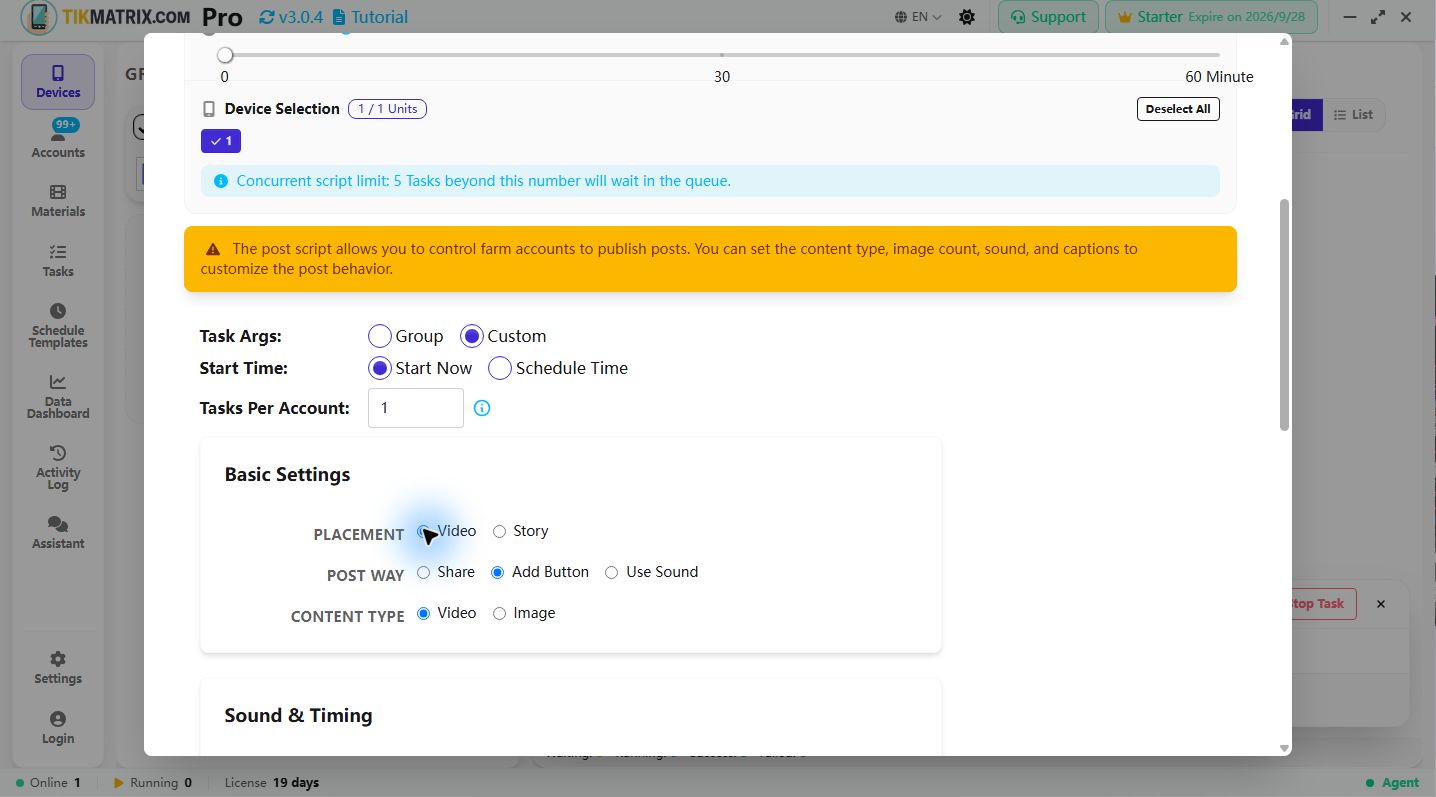
Шаги
- Подготовьте материалы:
- Вариант 1: нажмите кнопку
Библиотека материалов, чтобы загрузить видео/изображения в библиотеку. - Вариант 2: используйте локальную папку как источник материалов, указав путь к папке в настройках скрипта.
- Вариант 1: нажмите кнопку
- Выберите устройства, на которых нужно запустить скрипт.
- Нажмите
Скрипты>Публикация поста. - Настройте параметры задачи:
- Источник материалов: библиотека материалов или локальная папка.
- Путь к локальной папке: если используется локальная папка, укажите путь к видео/изображениям.
- Способ публикации: системный шэринг, кнопка добавления (
+) или использование звука через поиск. - Место публикации (TikTok only): Выберите, куда публиковать (только TikTok) :
- Видео (default): Опубликовать как обычное видео TikTok (по умолчанию).
- Story: Опубликовать в TikTok Story. После настройки звука скрипт нажимает "Your Story" напрямую — без ввода заголовка, ссылки на товар или метки ИИ.
- Название звука: при выборе способа "использовать звук через поиск" вы можете:
- Ввести название звука для поиска (например: "original sound", "trending music")
- Ввести прямую ссылку на звук TikTok (например:
https://www.tiktok.com/t/ZP8hvBwCb/)
- Тип контента: видео или изображение.
- Переключатель добавления звука: включить/выключить добавление звука.
- Время ожидания загрузки музыки: время ожидания загрузки добавленной музыки (5–30 секунд). Если задан диапазон, скрипт выбирает случайное значение внутри него для каждой публикации.
- Время ожидания загрузки: задержка после загрузки (30–300 секунд), чтобы серверы платформы успели полностью обработать контент. Если задан диапазон, скрипт выбирает случайное значение внутри него для каждой публикации; при медленной сети ставьте большие значения.
- Формат заголовка: выберите один из двух форматов заголовка:
- Многострочный: каждая строка — отдельный заголовок. Система использует их последовательно.
- Spintax: используйте синтаксис
{вариант1|вариант2}для генерации случайного текста.
- Заголовок: введите заголовки в соответствии с выбранным форматом. Поддерживаются упоминания (например, @TikMatrixPhoneFarm) и хэштеги (например, #tag1 #tag2 #tag3). Подробное описание формата см. ниже.
- Теги материалов: фильтрация материалов по тегам. Если не указано — используются все материалы.
- Сохранить только как черновик: Включите этот параметр, чтобы пропустить нажатие кнопки «Опубликовать». Скрипт вместо этого нажмёт кнопку «Черновики», чтобы сохранить контент как черновик без публикации. Эта опция недоступна, когда место публикации — Story.
- Запланировать Reels (только Instagram Reel): Включите, чтобы использовать встроенный планировщик Reels Instagram вместо немедленной публикации. При включении становится доступен выбор даты и времени Время публикации.
- Время публикации (только Instagram Reel, отображается когда включено планирование Reels): Установите точную дату и время для запланированной публикации Reel. Instagram требует, чтобы запланированное время было не менее чем через 20 минут. Скрипт перейдёт в Дополнительные параметры, включит переключатель Запланировать этот reel, выберет указанные дату и время, нажмёт Готово, затем кнопку Запланировать для завершения задачи.
- Ссылка для истории (только Instagram Story): Введите URL, чтобы автоматически прикрепить к истории наклейку-ссылку. При задании скрипт откроет выбор наклеек, найдёт наклейку «Ссылка», введёт указанный URL и подтвердит. Оставьте пустым, чтобы пропустить добавление ссылки.
- Нажмите
Начать скриптдля запуска.
Форматы заголовков
Система поддерживает два формата заголовков для гибкого управления заголовками постов.
Многострочный режим (по умолчанию)
Как работает:
- Каждая строка представляет один независимый заголовок
- Система использует заголовки последовательно и возвращается к началу
- Используйте
###внутри строки для добавления переносов строк
Пример:
Первый заголовок###с переносом строки
Второй заголовок###тоже с переносом
Третий заголовок без переноса
Особенности платформ:
- TikTok: используйте
##для разделения заголовка и описания (например:Заголовок##Длинное описание) - Instagram:
##не поддерживается, будет показано предупреждение
Режим Spintax
Как работает:
- Только один шаблон заголовка
- Используйте синтаксис
{вариант1|вариант2|вариант3}для случайных вариаций - Используйте обычные переносы строк (нажмите Enter) для многострочных заголовков
- НЕ используйте
###- он не будет интерпретироваться
Пример:
{Сегодня|Завтра|Вчера} погода {хорошая|отличная|прекрасная}
Добро пожаловать подписаться на мой аккаунт##Нажмите на ссылку для получения дополнительной информации
Особенности платформ:
- TikTok:
##работает для разделения заголовка и описания - Instagram:
##не поддерживается
Примечание: В режиме Spintax, если вы видите ### в заголовке, система предложит использовать обычные переносы строк.
Управление материалами
Режимы использования музыки
Когда способ публикации установлен на "использовать звук через поиск", доступны два режима добавления музыки:
1. Режим поиска звука
Введите название звука для поиска музыки в TikTok:
- Примеры:
original sound,trending music,viral beat - Скрипт ищет звук и выбирает первый найденный результат
- Подходит для популярных/трендовых звуков
2. Режим ссылки на звук
Введите прямую ссылку на звук TikTok:
- Поддерживаемые типы ссылок:
- Короткая ссылка:
https://www.tiktok.com/t/ZP8hvBwCb/ - Страница музыки:
https://www.tiktok.com/music/original-sound-7473897776619834646 - VM-ссылка:
https://vm.tiktok.com/ZMhvBwCbD/
- Короткая ссылка:
- Скрипт автоматически распознаёт ссылки, начинающиеся с
https:// - Подходит для использования конкретного звука из определённого видео
Библиотека материалов
- Теги материалов: добавляйте теги и фильтруйте материалы при публикации. Если теги не указаны — используются все материалы.
- Заголовки материалов: можно установить отдельные заголовки для каждого материала. Они имеют приоритет.
- Имя пользователя материала: можно указать имя пользователя для материалов; приоритет отдается материалам со совпадающим именем.
- Сортировка материалов: задавайте порядок сортировки (полезно для постов с несколькими изображениями; чем меньше число — тем раньше материал).
Источник из локальной папки
-
Структура папок:
/путь_к_материалам/├── caption.txt (необязательно — общий файл)├── sound_names.txt (необязательно — общий файл)├── sound_urls.txt (необязательно — общий файл)├── @username1/│ ├── video1.mp4│ ├── video2.mp4│ ├── image1.jpg│ ├── image2.jpg│ ├── caption.txt (опционально)│ ├── sound_names.txt (опционально)│ └── sound_urls.txt (опционально)├── @username2/│ ├── content1.mp4│ ├── content2.jpg│ ├── caption.txt (опционально)│ ├── sound_names.txt (опционально)│ └── sound_urls.txt (опционально)└── ... -
Путь к папке: укажите корневую папку, содержащую подпапки пользователей.
-
Подпапки пользователей: каждая должна иметь своё имя (например
@username1,@username2). -
Файлы по умолчанию: если папка пользователя отсутствует или имя пустое — используется корневая папка.
-
Поддерживаемые форматы:
- Видео: MP4
- Изображения: JPG, PNG
-
Файл заголовка:
caption.txt— приоритет в подпапке пользователя, иначе используется корневой.- Описание формата: Caption.txt поддерживает только формат шаблона Spintax (аналогично режиму Spintax в UI):
- Настройте один шаблон Spintax с использованием синтаксиса
{вариант1|вариант2}для случайных вариаций - Используйте обычные переносы строк (клавиша Enter) для многострочного контента
- Поддерживается разделение
##заголовка/описания (только TikTok, не Instagram)
- Настройте один шаблон Spintax с использованием синтаксиса
- Примечание: Caption.txt НЕ поддерживает режим последовательного выбора Multiline
- Описание формата: Caption.txt поддерживает только формат шаблона Spintax (аналогично режиму Spintax в UI):
-
Музыкальные файлы:
- sound_names.txt: названия звуков (по одному в строке). Чтение цикличное.
- sound_urls.txt: ссылки на звуки TikTok (по одной в строке). Чтение цикличное.
- Если подпапки нет — используются файлы корня.
-
Выбор файлов:
- Видео: выбирается случайно
- Изображения: выбираются несколько в зависимости от количества
-
Отслеживание использования: файлы помечаются как использованные, чтобы избежать повторов.
Формат файла Caption.txt
При использовании источника из локальной папки, файл caption.txt используется для настройки шаблона Spintax. Этот файл может переопределить настройки заголовков из UI.
Важное примечание: Caption.txt поддерживает только формат шаблона Spintax, НЕ режим последовательного выбора Multiline.
Формат шаблона Spintax
Настройте один шаблон Spintax с использованием синтаксиса {вариант1|вариант2} для случайных вариаций. Используйте обычные переносы строк (нажмите Enter) для многострочного контента:
{Доброе утро|Привет|Хай}! Посмотрите это {удивительное|невероятное|классное} видео!
{Подпишитесь|Ставьте лайк|Отметьте друга}
Возможные варианты:
- "Доброе утро! Посмотрите это удивительное видео!"
- "Привет! Посмотрите это невероятное видео!"
- "Хай! Посмотрите это классное видео!"
Сложный Spintax с вариациями:
{🔥|✨|🎉} {Не пропустите|Посмотрите|Оцените} этот {удивительный|невероятный|классный} {ролик|контент|пост}!
{Подпишитесь|Ставьте лайк|Отметьте друга} {#тренд|#вирус|#fyp} #tiktok
Spintax с разделением заголовка/описания для TikTok:
{Захватывающие|Удивительные|Невероятные} {Новости|Обновления|Открытия}##Вот что вам нужно знать об этом {фантастическом|замечательном|выдающемся} {событии|обновлении|истории}!
Переменная Имени Файла
При использовании Локальной Папки в качестве источника caption.txt поддерживает переменную {filename}, которая динамически вставляет имя публикуемого медиафайла. Расширение автоматически удаляется:
{filename}— Имя файла без расширения (например, дляsunset_beach.mp4становитсяsunset beach)
Примечание: Поддерживается только {filename}. Нет {filename_no_ext} или других переменных имени файла.
Эта переменная заменяется до обработки spintax, поэтому вы можете комбинировать её с синтаксисом spintax:
{Just uploaded|Check out} {filename}! {#nature|#beautiful}
Если медиафайл — sunset_beach.mp4, возможные результаты:
- "Just uploaded sunset beach! #nature"
- "Check out sunset beach! #beautiful"
Полный пример Caption.txt
Полный пример шаблона Spintax:
{Утренний заряд|Дневная мотивация|Начните день правильно}! 💪
{Наслаждаюсь|Люблю|Обожаю} этот {красивый|удивительный|потрясающий} вид! 🌅
{Не верю|Так рад|В восторге} от {этого момента|этого опыта|этого приключения}! ✨
Пример с разделением заголовка/описания для TikTok:
{Потрясающее|Невероятное|Классное} {видео|контент|пост}##Вот {все|что вам нужно знать} об этом {фантастическом|замечательном|выдающемся} {моменте|событии|истории}!
Sound_names.txt пример:
Оригинальный звук
Трендовая музыка
Вирусный бит
Популярная песня
Танцевальная музыка
Sound_urls.txt пример:
https://www.tiktok.com/t/ZP8hvBwCb/
https://www.tiktok.com/music/original-sound-7473897776619834646
https://vm.tiktok.com/ZMhvBwCbD/
https://www.tiktok.com/t/ZP8hvBwCb/
Часто задаваемые вопросы
-
Почему задача может завершиться с ошибкой?
- Скрипт имитирует действия внутри TikTok/Instagram/Threads, поэтому сбои возможны из-за сети, ошибок приложения, всплывающих окон, низкой производительности устройства или несовместимости.
- Если повторные попытки не помогают — отправьте тикет в поддержку.
-
Как запустить работу в полностью автоматическом режиме?
- Создайте группу устройств и в настройках Post используйте расписание — программа будет автоматически создавать и запускать задачи ежедневно.
-
Как настроить порядок изображений в слайд-постах?
-
Установите номера сортировки в библиотеке материалов — чем меньше число, тем раньше изображение.
-
При массовом импорте используйте имена файлов по шаблону:
sort_1_описание.pngsort_2_описание.pngsort_3_описание.png
-
-
Как использовать разные материалы, заголовки и музыку для разных аккаунтов?
- В локальной папке создайте отдельную подпапку для каждого пользователя и добавьте туда
caption.txt,sound_names.txtилиsound_urls.txt. Скрипт использует данные, совпадающие с именем пользователя. - В библиотеке материалов указывайте поле имени пользователя и заголовок — используется приоритетный материал.
- В локальной папке создайте отдельную подпапку для каждого пользователя и добавьте туда
-
Какие форматы материалов поддерживаются?
- Видео: MP4
- Изображения: JPG, PNG
-
Можно ли повторно использовать изображения и видео?
Нет. Чтобы защитить ваши аккаунты, наша система автоматически помечает материалы как использованные после публикации, чтобы они не использовались повторно. Это помогает избежать дублирующих публикаций и снизить риск блокировки аккаунта.