เผยแพร่โพสต์
Platforms: TikTok, Instagram, Threads
เผยแพร่โพสต์เป็นครั้งแรก? เริ่มต้นจาก การแนะนำวิธีใช้หนึ่งโทรศัพท์หนึ่งวิดีโอ หน้านี้เป็นการอ้างอิงขั้นสูง
หน้านี้ครอบคลุมพารามิเตอร์การโพสต์ TikTok, Instagram และ Threads ตัวเลือกเฉพาะแพลตฟอร์มจะมีป้ายกำกับในรายการที่สอดคล้องกัน
Threads รองรับโพสต์วิดีโอ/รูปภาพ หลายรูปภาพ คำบรรยาย ทั้งสองแหล่งวัสดุ (Media Library หรือ Local Folder) และ Save Draft Only ไม่มีเสียง ลิงก์สินค้า ตำแหน่งการโพสต์ (Story) ปก ป้ายกำกับ AI ลิงก์สตอรี่ หรือตัวเลือกการกำหนดเวลาแบบเนทีฟ เนื่องจากแอป Threads ไม่เปิดเผยการไหลเหล่านั้น การตั้งค่าที่สอดคล้องกันจะถูกละเว้นโดยอัตโนมัติ
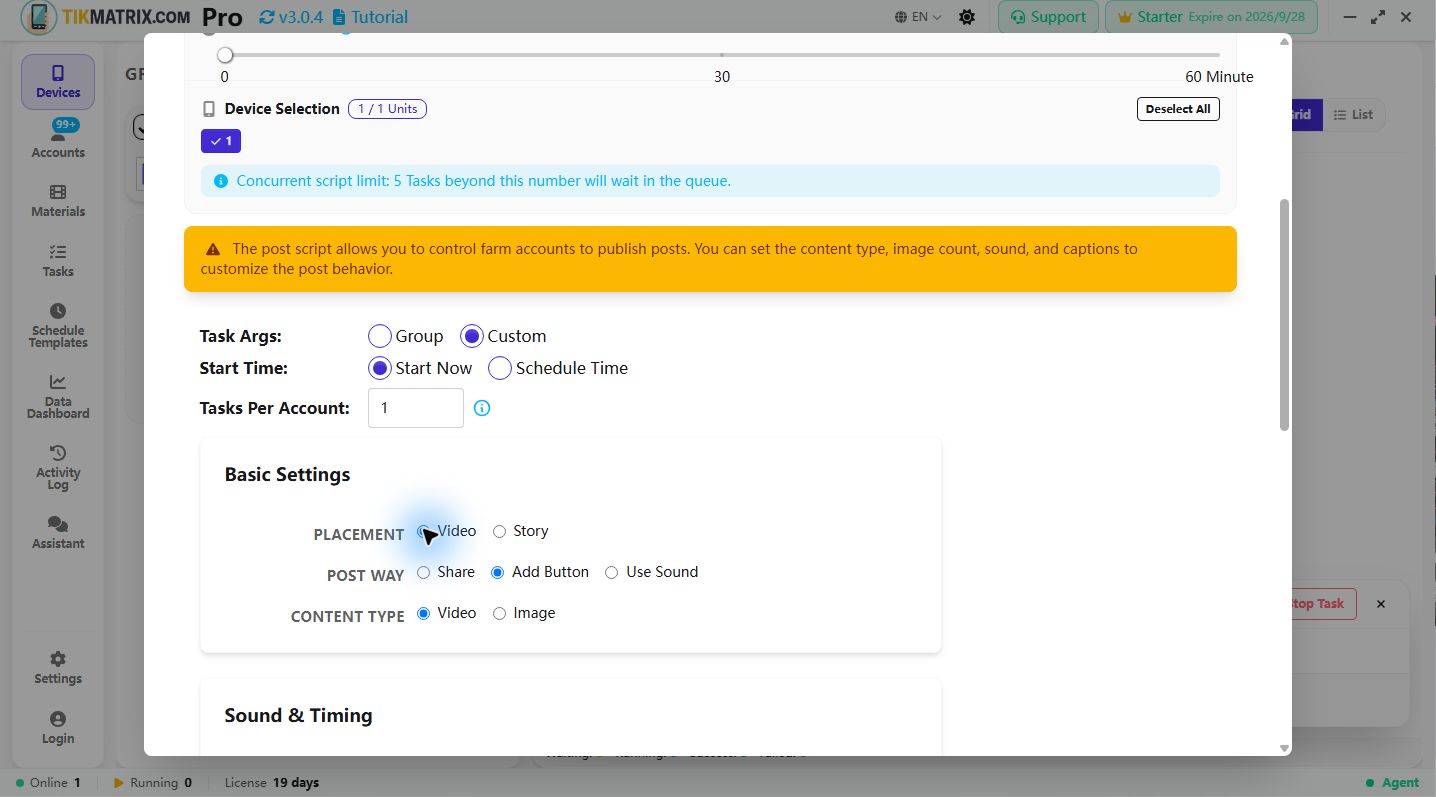
ขั้นตอน
- เตรียมสื่อ:
- ตัวเลือก 1: คลิกปุ่ม
Media Libraryเพื่ออัปโหลดวิดีโอ/รูปภาพไปยังคลังสื่อ - ตัวเลือก 2: ใช้โฟลเดอร์ในเครื่องเป็นแหล่งสื่อและตั้งค่าเส้นทางโฟลเดอร์ในการกำหนดค่าสคริปต์
- ตัวเลือก 1: คลิกปุ่ม
- เลือกอุปกรณ์ที่คุณต้องการเรียกใช้สคริปต์
- คลิก
Scripts>Publish Post - กำหนดค่าการตั้งค่างาน:
- แหล่งสื่อ: เลือกคลังสื่อหรือโฟลเดอร์ในเครื่อง
- เส้นทางโฟลเดอร์ในเครื่อง: หากใช้โฟลเดอร์ในเครื่อง ระบุเส้นทางที่มีวิดีโอ/รูปภาพ
- วิธีการโพสต์: เลือกวิธีการโพสต์: System Share, ปุ่มเพิ่ม (
+), หรือ "Use Sound via Search" - ตำแหน่งการโพสต์ (TikTok only): เลือกที่ที่จะโพสต์ (TikTok เท่านั้น) :
- วิดีโอ (default): โพสต์เป็นวิดีโอ TikTok ปกติ (ค่าเริ่มต้น)
- Story: โพสต์ลง TikTok Story หลังการตั้งค่าเสียง สคริปต์จะคลิก "Your Story" โดยตรง — ไม่มีการป้อนหัวข้อ ลิงก์สินค้า หรือป้ายกำกับ AI
- ชื่อเสียง: เมื่อใช้ "Use Sound via Search" คุณสามารถ:
- ป้อนชื่อเสียงเพื่อค้นหา (เช่น "original sound", "trending music")
- ป้อนลิงก์เสียง TikTok โดยตรง (เช่น
https://www.tiktok.com/t/ZP8hvBwCb/)
- ประเภทเนื้อหา: เลือกวิดีโอหรือรูปภาพ
- สวิตช์เพิ่มเสียง: เปิด/ปิดการเพิ่มเสียง
- เวลารอโหลดเพลง: กำหนดเวลารอให้เพลงที่เพิ่มโหลดเสร็จ (5–30 วินาที) หากกำหนดเป็นช่วง สคริปต์จะสุ่มค่าในช่วงนั้นสำหรับการโพสต์แต่ละครั้ง
- เวลารออัปโหลด: กำหนดหน่วงเวลาหลังอัปโหลด (30–300 วินาที) เพื่อให้เซิร์ฟเวอร์ของแพลตฟอร์มประมวลผลเนื้อหาเสร็จก่อนไปต่อ หากกำหนดเป็นช่วง สคริปต์จะสุ่มค่าในช่วงนั้นสำหรับการโพสต์แต่ละครั้ง หากเครือข่ายช้าให้ตั้งค่าสูงขึ้น
- รูปแบบคำบรรยาย: เลือกระหว่างสองรูปแบบคำบรรยาย:
- หลายบรรทัด: แต่ละบรรทัดเป็นคำบรรยายแยกกัน ระบบจะหมุนเวียนตามลำดับ
- Spintax: ใช้ไวยากรณ์
{option1|option2}สำหรับการสร้างข้อความแบบสุ่ม
- คำบรรยาย: ป้อนคำบรรยายตามรูปแบบที่เลือก รองรับการกล่าวถึง (เช่น @TikMatrixPhoneFarm) และแฮชแท็ก (เช่น #tag1 #tag2 #tag3) ดูคำอธิบายรูปแบบโดยละเอียดด้านล่าง
- แท็กสื่อ: กรองสื่อตามแท็ก หากไม่ตั้งค่า สื่อทั้งหมดจะถูกใช้
- บันทึกเป็นร่างเท่านั้น: เปิดใช้งานตัวเลือกนี้เพื่อข้ามการคลิกปุ่มโพสต์ สคริปต์จะคลิกปุ่มร่างแทนเพื่อบันทึกเนื้อหาเป็นร่างโดยไม่เผยแพร่ ตัวเลือกนี้ไม่สามารถใช้ได้เมื่อตำแหน่งการโพสต์เป็น Story
- กำหนดเวลา Reels (เฉพาะ Instagram Reel): เปิดใช้งานเพื่อใช้ตัวกำหนดเวลา Reels ในตัวของ Instagram แทนการโพสต์ทันที เมื่อเปิดใช้งาน ตัวเลือกวันที่และเวลา เวลาที่กำหนด จะพร้อมใช้งาน
- เวลาที่กำหนด (เฉพาะ Instagram Reel, มองเห็นได้เมื่อเปิดใช้งานกำหนดเวลา Reels): กำหนดวันที่และเวลาที่แน่นอนสำหรับการโพสต์ Reel ที่กำหนดเวลาไว้ Instagram กำหนดให้เวลาที่กำหนดต้องอยู่ในอนาคตอย่างน้อย 20 นาที สคริปต์จะไปที่ ตัวเลือกเพิ่มเติม เปิดใช้งานสวิตช์ กำหนดเวลา reel นี้ เลือกวันที่และเวลาที่ระบุ คลิก เสร็จสิ้น จากนั้นคลิกปุ่ม กำหนดเวลา เพื่อทำงานให้เสร็จสมบูรณ์
- ลิงก์สตอรี่ (เฉพาะ Instagram Story): ป้อน URL เพื่อแนบสติ๊กเกอร์ลิงก์ให้กับสตอรี่โดยอัตโนมัติ เมื่อตั้งค่าแล้ว สคริปต์จะเปิดตัวเลือกสติ๊กเกอร์ ค้นหา สติ๊กเกอร์ลิงก์ ป้อน URL ที่ให้มาและยืนยัน ปล่อยว่างเพื่อข้ามการเพิ่มลิงก์
- คลิก Start Script เพื่อเริ่มดำเนินการ
รูปแบบคำบรรยาย
ระบบรองรับสองรูปแบบคำบรรยายเพื่อให้คุณควบคุมคำบรรยายโพสต์ได้อย่างยืดหยุ่น
โหมดหลายบรรทัด (ค่าเริ่มต้น)
วิธีการทำงาน:
- แต่ละบรรทัดแทนหนึ่งคำบรรยายอิสระ
- ระบบใช้คำบรรยายตามลำดับและวนกลับไปที่จุดเริ่มต้น
- ใช้
###ภายในบรรทัดเพื่อเพิ่มการขึ้นบรรทัดใหม่ภายในคำบรรยาย
ตัวอย่าง:
First caption###with line break
Second caption###also with line break
Third caption without line break
คุณสมบัติเฉพาะแพลตฟอร์ม:
- TikTok: ใช้
##เพื่อแยกหัวเรื่องและคำอธิบาย (เช่นTitle##Long Description) - Instagram: ไม่รองรับ
##และจะแสดงคำเตือน
โหมด Spintax
วิธีการทำงาน:
- มีเพียงหนึ่งเทมเพลตคำบรรยาย
- ใช้ไวยากรณ์
{option1|option2|option3}สำหรับการสุ่มรูปแบบ - ใช้การขึ้นบรรทัดใหม่ดั้งเดิม (กด Enter) สำหรับคำบรรยายหลายบรรทัด
- ห้ามใช้
###- จะไม่ถูกตีความ
ตัวอย่าง:
{Today|Tomorrow|Yesterday} the weather is {good|great|awesome}
Welcome to follow my account##Click the link for more info
คุณสมบัติเฉพาะแพลตฟอร์ม:
- TikTok:
##ใช้งานได้เพื่อแยกหัวเรื่องและคำอธิบาย - Instagram: ไม่รองรับ
##
หมายเหตุ: ในโหมด Spintax หากคุณเห็น ### ในคำบรรยาย ระบบจะแนะนำให้ใช้การขึ้นบรรทัดใหม่ดั้งเดิมแทน
การจัดการสื่อ
โหมดการใช้ดนตรี
เมื่อ วิธีการโพสต์ ถูกตั้งค่าเป็น Use Sound via Search สคริปต์รองรับสองโหมดสำหรับการเพิ่มดนตรี:
1. โหมดค้นหาเสียง
ป้อนชื่อเสียงเพื่อค้นหาภายใน TikTok:
- ตัวอย่าง:
original sound,trending music,viral beat - สคริปต์จะค้นหาคลังเสียงของ TikTok และเลือกผลลัพธ์ที่ตรงกันแรก
- เหมาะสำหรับเสียงที่กำลังเป็นที่นิยม/ได้รับความนิยม
2. โหมดลิงก์เสียง
ป้อน URL เสียง TikTok โดยตรงเพื่อใช้เสียงเฉพาะ:
- รูปแบบลิงก์ที่รองรับ:
- ลิงก์สั้น:
https://www.tiktok.com/t/ZP8hvBwCb/ - หน้าดนตรี:
https://www.tiktok.com/music/original-sound-7473897776619834646 - ลิงก์ VM:
https://vm.tiktok.com/ZMhvBwCbD/
- ลิงก์สั้น:
- สคริปต์จะตรวจจับลิงก์ที่ขึ้นต้นด้วย
https://และเปิดโดยตรง - เหมาะสำหรับการใช้เสียงเฉพาะจากวิดีโอเฉพาะ
คลังสื่อ
- แท็กสื่อ: เพิ่มแท็กให้กับสื่อเพื่อกรองระหว่างการเผยแพร่ หากไม่ระบุ สื่อทั้งหมดจะถูกใช้
- คำบรรยายสื่อ: คุณสามารถกำหนดคำบรรยายแบบกำหนดเองให้กับแต่ละสื่อ หากตั้งค่า จะแทนที่การตั้งค่าการเผยแพร่
- ชื่อผู้ใช้สื่อ: คุณสามารถกำหนดชื่อผู้ใช้ให้กับแต่ละสื่อ สื่อที่มีชื่อผู้ใช้ที่ตรงกันจะได้รับความสำคัญ
- การจัดเรียงสื่อ: กำหนดหมายเลขการจัดเรียงให้กับสื่อ (มีประโยชน์สำหรับโพสต์หลายรูปภาพ) หมายเลขที่ต่ำกว่าจะปรากฏก่อน
แหล่งโฟลเดอร์ในเครื่อง
-
โครงสร้างโฟลเดอร์:
/material-root/├── caption.txt (optional - root fallback)├── sound_names.txt (optional - root fallback)├── sound_urls.txt (optional - root fallback)├── @username1/│ ├── video1.mp4│ ├── video2.mp4│ ├── image1.jpg│ ├── image2.jpg│ ├── caption.txt (optional)│ ├── sound_names.txt (optional)│ └── sound_urls.txt (optional)├── @username2/│ ├── content1.mp4│ ├── content2.jpg│ ├── caption.txt (optional)│ ├── sound_names.txt (optional)│ └── sound_urls.txt (optional)└── ... -
เส้นทางโฟลเดอร์: ระบุเส้นทางรากที่มีโฟลเดอร์ย่อยชื่อผู้ใช้
-
โฟลเดอร์ย่อยชื่อผู้ใช้: แต่ละชื่อผู้ใช้ต้องมีโฟลเดอร์ย่อยของตัวเอง (เช่น
@username1,@username2) -
โฟลเดอร์รากสำรอง: หากไม่มีโฟลเดอร์ชื่อผู้ใช้หรือชื่อผู้ใช้ว่างเปล่า สื่อและการตั้งค่าจะถูกอ่านจากโฟลเดอร์ราก
-
รูปแบบที่รองรับ:
- วิดีโอ: MP4
- รูปภาพ: JPG, PNG
-
ไฟล์คำบรรยาย:
caption.txtทางเลือกต่อโฟลเดอร์ชื่อผู้ใช้สำหรับคำบรรยายแบบกำหนดเอง จะกลับไปใช้caption.txtของรากหากไม่พบ- คำอธิบายรูปแบบ: Caption.txt รองรับเฉพาะรูปแบบเทมเพลต Spintax (การใช้งานเหมือนกับโหมด Spintax ของ UI):
- กำหนดค่าหนึ่งเทมเพลต Spintax โดยใช้ไวยากรณ์
{option1|option2}สำหรับการสุ่มรูปแบบ - ใช้การขึ้นบรรทัดใหม่ดั้งเดิม (ปุ่ม Enter) สำหรับเนื้อหาหลายบรรทัด
- รองรับการแบ่งหัวเรื่อง/คำอธิบาย
##(TikTok เท่านั้น ไม่ใช่ Instagram)
- กำหนดค่าหนึ่งเทมเพลต Spintax โดยใช้ไวยากรณ์
- หมายเหตุ: Caption.txt ไม่รองรับโหมดการเลือกตามลำดับหลายบรรทัด
- คำอธิบายรูปแบบ: Caption.txt รองรับเฉพาะรูปแบบเทมเพลต Spintax (การใช้งานเหมือนกับโหมด Spintax ของ UI):
-
ไฟล์ดนตรี:
- sound_names.txt: ชื่อเสียงสำหรับการค้นหา หนึ่งรายการต่อบรรทัด อ่านตามลำดับและวนกลับเมื่อถึงจุดสิ้นสุด
- sound_urls.txt: URL เสียง TikTok หนึ่งรายการต่อบรรทัด อ่านตามลำดับและวนกลับเมื่อถึงจุดสิ้นสุด
- หากไม่มีโฟลเดอร์ชื่อผู้ใช้ จะอ่านจากไฟล์ดนตรีราก
-
การเลือกไฟล์:
- วิดีโอ: เลือกแบบสุ่มหนึ่งรายการแต่ละครั้ง
- รูปภาพ: เลือกหลายรายการขึ้นอยู่กับจำนวน
-
การติดตามการใช้งาน: ไฟล์จะถูกทำเครื่องหมายอัตโนมัติว่าถูกใช้แล้วเพื่อป้องกันการทำซ้ำ
รูปแบบไฟล์ Caption.txt
เมื่อใช้ แหล่งโฟลเดอร์ในเครื่อง ไฟล์ caption.txt ใช้สำหรับกำหนดค่าเทมเพลต Spintax ไฟล์นี้สามารถแทนที่การตั้งค่าคำบรรยายจาก UI
หมายเหตุสำคัญ: Caption.txt รองรับเฉพาะรูปแบบเทมเพลต Spintax ไม่รองรับโหมดการเลือกตามลำดับหลายบรรทัด
รูปแบบเทมเพลต Spintax
กำหนดค่าหนึ่งเทมเพลต Spintax โดยใช้ไวยากรณ์ {option1|option2} สำหรับการสุ่มข้อความ ใช้การขึ้นบรรทัดใหม่ดั้งเดิม (กด Enter) สำหรับเนื้อหาหลายบรรทัด:
{Good morning|Hello|Hi}! Check out this {amazing|incredible|awesome} video!
{Follow for more|Like and share|Tag your friends}
ผลลัพธ์ที่เป็นไปได้:
- "Good morning! Check out this amazing video!"
- "Hello! Check out this incredible video!"
- "Hi! Check out this awesome video!"
Spintax ที่ซับซ้อนพร้อมรูปแบบ:
{🔥|✨|🎉} {Don't miss|Check out|Watch} this {amazing|incredible|awesome} {video|content|post}!
{Follow for more|Like and share|Tag your friends} {#trending|#viral|#fyp} #tiktok
Spintax พร้อมการแบ่งหัวเรื่อง/คำอธิบาย TikTok:
{Exciting|Amazing|Incredible} {News|Update|Discovery}##Here's what you need to know about this {fantastic|wonderful|remarkable} {development|update|story}!
ตัวแปรชื่อไฟล์
เมื่อใช้ โฟลเดอร์ภายในเป็นแหล่งที่มา caption.txt รองรับตัวแปร {filename} ที่แทรกชื่อของไฟล์สื่อที่กำลังโพสต์แบบไดนามิก นามสกุลไฟล์จะถูกลบออกโดยอัตโนมัติ:
{filename}— ชื่อไฟล์ ที่ไม่มีนามสกุล (เช่น สำหรับsunset_beach.mp4จะกลายเป็นsunset beach)
หมายเหตุ: รองรับเฉพาะ {filename} เท่านั้น ไม่มี {filename_no_ext} หรือตัวแปรชื่อไฟล์อื่นๆ
ตัวแปรนี้จะถูกแทนที่ ก่อน การประมวลผล spintax ดังนั้นคุณสามารถรวมกับไวยากรณ์ spintax ได้:
{Just uploaded|Check out} {filename}! {#nature|#beautiful}
หากไฟล์สื่อคือ sunset_beach.mp4 ผลลัพธ์ที่เป็นไปได้:
- "Just uploaded sunset beach! #nature"
- "Check out sunset beach! #beautiful"
ตัวอย่าง Caption.txt ที่สมบูรณ์
ตัวอย่างเทมเพลต Spintax ที่สมบูรณ์:
{Morning motivation|Daily inspiration|Start your day}! 💪
{Loving|Enjoying|Obsessed with} this {beautiful|amazing|stunning} view! 🌅
{Can't believe|So excited about|Thrilled with} this {moment|experience|adventure}! ✨
ตัวอย่างพร้อมการแบ่งหัวเรื่อง/คำอธิบาย TikTok:
{Amazing|Incredible|Awesome} {video|content|post}##Here's {everything|all|what} you need to know about this {fantastic|wonderful|remarkable} {moment|experience|story}!
ตัวอย่าง Sound_names.txt:
Original sound
Trending music
Viral beat
Popular song
Dance music
ตัวอย่าง Sound_urls.txt:
https://www.tiktok.com/t/ZP8hvBwCb/
https://www.tiktok.com/music/original-sound-7473897776619834646
https://vm.tiktok.com/ZMhvBwCbD/
https://www.tiktok.com/t/ZP8hvBwCb/
คำถามที่พบบ่อย
-
ทำไมงานล้มเหลว?
- สคริปต์อัตโนมัติจำลองการกระทำของผู้ใช้ตามพฤติกรรม TikTok/Instagram/Threads ความล้มเหลวอาจเกิดขึ้นเนื่องจากปัญหาเครือข่าย ข้อบกพร่องของแอพ ป๊อปอัปที่ไม่คาดคิด ปัญหาประสิทธิภาพอุปกรณ์ ปัญหาความเข้ากันได้ เป็นต้น
- หากความล้มเหลวยังคงดำเนินต่อไปหลังจากลองใหม่ ให้ส่งตั๋วสนับสนุน
-
ฉันจะเรียกใช้งานโดยไม่ต้องดูแลได้อย่างไร?
- สร้างกลุ่มอุปกรณ์และตั้งค่าตารางเวลาในการตั้งค่าโพสต์ของกลุ่ม ซอฟต์แวร์จะสร้างและเรียกใช้งานเผยแพร่โดยอัตโนมัติในเวลาที่กำหนดทุกวัน
-
จะควบคุมลำดับของโพสต์สไลด์โชว์ได้อย่างไร?
-
ตั้งค่าหมายเลขการจัดเรียงสำหรับแต่ละสื่อรูปภาพในคลังสื่อ หมายเลขที่ต่ำกว่าจะปรากฏก่อน
-
คุณยังสามารถนำเข้าสื่อเป็นชุดโดยใช้ชื่อไฟล์ที่ปฏิบัติตามรูปแบบนี้:
sort_1_description.pngsort_2_description.pngsort_3_description.png
-
-
จะใช้สื่อ คำบรรยาย และดนตรีที่แตกต่างกันสำหรับแต่ละบัญชีได้อย่างไร?
- ด้วยโฟลเดอร์ในเครื่อง: สร้างโฟลเดอร์ย่อยสำหรับแต่ละชื่อผู้ใช้และเพิ่มไฟล์
caption.txt,sound_names.txtหรือsound_urls.txtเพื่อกำหนดคำบรรยายและดนตรีแบบกำหนดเอง สคริปต์จะให้ความสำคัญกับโฟลเดอร์ชื่อผู้ใช้ที่ตรงกัน - ด้วยคลังสื่อ: ตั้งค่าช่องชื่อผู้ใช้และคำบรรยายสำหรับแต่ละสื่อ และสคริปต์จะให้ความสำคัญกับสื่อที่ตรงกัน
- ด้วยโฟลเดอร์ในเครื่อง: สร้างโฟลเดอร์ย่อยสำหรับแต่ละชื่อผู้ใช้และเพิ่มไฟล์
-
รูปแบบสื่อใดที่รองรับ?
- วิดีโอ: MP4
- รูปภาพ: JPG, PNG
-
สื่อรูปภาพและวิดีโอสามารถนำกลับมาใช้ใหม่ได้หรือไม่?
ไม่ได้ เพื่อปกป้องบัญชีของคุณ ระบบของเราจะทำเครื่องหมายสื่อว่าถูกใช้แล้วโดยอัตโนมัติหลังจากถูกโพสต์ เพื่อไม่ให้ถูกเลือกอีก สิ่งนี้ช่วยป้องกันโพสต์ซ้ำและลดความเสี่ยงต่อการตั้งค่าสถานะหรือแบนบัญชี