Pubblicazione post
Piattaforme: TikTok, Instagram, Threads
Lo script Pubblicazione post viene utilizzato per pubblicare video o immagini su TikTok, Instagram e Threads.
Pubblica per la prima volta? Inizia con la procedura di un telefono e un video. Questa pagina è il riferimento avanzato.
Questa pagina riguarda i parametri di pubblicazione per TikTok, Instagram e Threads. Le opzioni specifiche della piattaforma sono etichettate nei relativi elementi.
Threads supporta i post video/immagine, più immagini, didascalie, entrambe le fonti di materiale (Libreria media o Cartella locale) e Salva solo come bozza. Non dispone di suono, link prodotto, posizionamento (Story), copertina, etichetta IA, link della storia o opzioni di pianificazione nativa, poiché l'app Threads non espone questi flussi — le impostazioni corrispondenti vengono semplicemente ignorate.
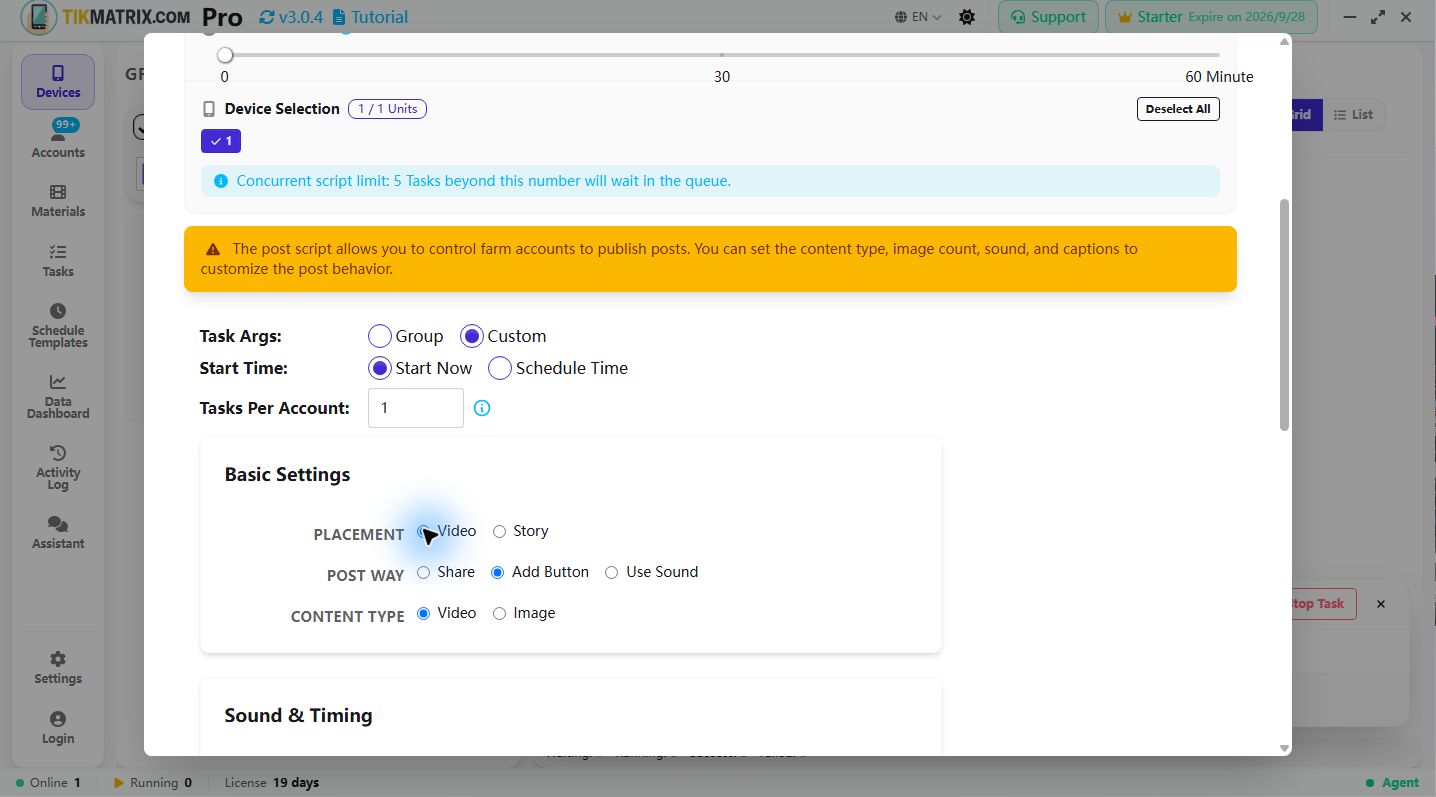
Passaggi
- Prepara i materiali:
- Opzione 1: Fai clic sul pulsante
Libreria mediaper caricare video/immagini nella libreria media. - Opzione 2: Usa una cartella locale come fonte dei materiali e imposta il percorso della cartella nella configurazione dello script.
- Opzione 1: Fai clic sul pulsante
- Seleziona i dispositivi su cui desideri eseguire lo script.
- Fai clic su
Script>Pubblicazione post. - Configura le impostazioni dell'attività:
- Fonte materiali: Scegli Libreria media o Cartella locale.
- Percorso cartella locale: Se si utilizza una cartella locale, specifica il percorso contenente video/immagini.
- Metodo di pubblicazione: Scegli come pubblicare: System Share, Pulsante aggiungi (
+) o "Usa audio tramite ricerca". - Posizionamento (TikTok only): Scegli dove pubblicare (solo TikTok) :
- Video (default): Pubblica come video TikTok normale (predefinito).
- Story: Pubblica su TikTok Story. Dopo la configurazione del suono, lo script fa clic direttamente su "Your Story" — senza inserimento di titolo, link prodotto o etichetta IA.
- Nome audio: Quando si utilizza "Usa audio tramite ricerca", puoi:
- Inserire un nome audio da cercare (es. "original sound", "trending music")
- Inserire direttamente un link audio TikTok (es.
https://www.tiktok.com/t/ZP8hvBwCb/)
- Tipo di contenuto: Seleziona video o immagine.
- Interruttore aggiunta audio: Abilita/disabilita l'aggiunta dell'audio.
- Tempo di attesa caricamento musica: imposta quanto attendere il caricamento della musica aggiunta (5–30 secondi). Impostando un intervallo, lo script estrae un valore casuale al suo interno per ogni pubblicazione.
- Tempo di attesa caricamento: imposta il ritardo dopo il caricamento (30–300 secondi) affinché i server della piattaforma elaborino completamente il contenuto prima di proseguire. Impostando un intervallo, lo script estrae un valore casuale al suo interno per ogni pubblicazione; su reti lente usa valori più alti.
- Formato didascalia: Scegli tra due formati di didascalia:
- Multiline: Ogni riga è una didascalia separata. Il sistema le alterna in sequenza.
- Spintax: Usa la sintassi
{opzione1|opzione2}per la generazione di testo casuale.
- Didascalie: Inserisci le didascalie in base al formato selezionato. Supporta menzioni (es. @TikMatrixPhoneFarm) e hashtag (es. #tag1 #tag2 #tag3). Vedi la spiegazione dettagliata del formato di seguito.
- Tag materiali: Filtra i materiali per tag. Se non impostato, verranno utilizzati tutti i materiali.
- Salva solo come bozza: Abilita questa opzione per saltare il clic sul pulsante Pubblica. Lo script cliccherà invece sul pulsante Bozze per salvare il contenuto come bozza senza pubblicarlo. Questa opzione non è disponibile quando il posizionamento è Story.
- Pianifica Reels (solo Instagram Reel): Abilita per utilizzare il pianificatore di Reels integrato di Instagram invece di pubblicare immediatamente. Quando abilitato, diventa disponibile il selettore data e ora Orario pianificazione.
- Orario pianificazione (solo Instagram Reel, visibile quando Pianifica Reels è abilitato): Imposta la data e l'ora esatte per la pubblicazione del Reel pianificato. Instagram richiede che l'orario pianificato sia almeno 20 minuti nel futuro. Lo script navigherà su Altre opzioni, abiliterà il toggle Pianifica questo reel, selezionerà la data e l'ora specificate, cliccherà su Fine e poi sul pulsante Pianifica per completare il compito.
- Link storia (solo Instagram Story): Inserisci un URL per allegare automaticamente uno sticker link alla storia. Quando impostato, lo script aprirà il selettore di sticker, cercherà lo Sticker Link, inserirà l'URL fornito e confermerà. Lasciare vuoto per saltare l'aggiunta del link.
- Fai clic su Avvia script per iniziare l'esecuzione.
Formati didascalia
Il sistema supporta due formati di didascalia per darti un controllo flessibile sulle didascalie dei tuoi post.
Modalità Multiline (predefinita)
Come funziona:
- Ogni riga rappresenta una didascalia indipendente
- Il sistema utilizza le didascalie in ordine sequenziale e torna all'inizio
- Usa
###all'interno di una riga per aggiungere interruzioni di riga in una didascalia
Esempio:
First caption###with line break
Second caption###also with line break
Third caption without line break
Funzionalità specifiche per piattaforma:
- TikTok: Usa
##per separare titolo e descrizione (es.Titolo##Descrizione lunga) - Instagram:
##non è supportato e mostrerà un avviso
Modalità Spintax
Come funziona:
- Un solo modello di didascalia
- Usa la sintassi
{opzione1|opzione2|opzione3}per variazioni casuali - Usa interruzioni di riga native (premi il tasto Invio) per didascalie su più righe
- NON usare
###- non verrà interpretato
Esempio:
{Today|Tomorrow|Yesterday} the weather is {good|great|awesome}
Welcome to follow my account##Click the link for more info
Funzionalità specifiche per piattaforma:
- TikTok:
##funziona per separare titolo e descrizione - Instagram:
##non è supportato
Nota: In modalità Spintax, se vedi ### nella tua didascalia, il sistema suggerirà di usare invece interruzioni di riga native.
Gestione materiali
Modalità di utilizzo musica
Quando il Metodo di pubblicazione è impostato su Usa audio tramite ricerca, lo script supporta due modalità per aggiungere musica:
1. Modalità ricerca audio
Inserisci un nome audio da cercare all'interno di TikTok:
- Esempi:
original sound,trending music,viral beat - Lo script cercherà nella libreria audio di TikTok e selezionerà il primo risultato corrispondente
- Ideale per audio di tendenza/popolari
2. Modalità link audio
Inserisci un URL audio TikTok diretto per utilizzare un audio specifico:
- Formati di link supportati:
- Link breve:
https://www.tiktok.com/t/ZP8hvBwCb/ - Pagina musicale:
https://www.tiktok.com/music/original-sound-7473897776619834646 - Link VM:
https://vm.tiktok.com/ZMhvBwCbD/
- Link breve:
- Lo script rileva automaticamente i link che iniziano con
https://e li apre direttamente - Ideale per utilizzare audio specifici da video specifici
Libreria media
- Tag materiali: Aggiungi tag ai materiali per filtrarli durante la pubblicazione. Se non specificato, vengono utilizzati tutti i materiali.
- Didascalia materiale: Puoi assegnare una didascalia personalizzata a ciascun materiale. Se impostata, sovrascrive le impostazioni di pubblicazione.
- Nome utente materiale: Puoi assegnare un nome utente a ciascun materiale. I materiali con nomi utente corrispondenti vengono prioritizzati.
- Ordinamento materiali: Assegna numeri di ordinamento ai materiali (utile per post con più immagini). I numeri più bassi appaiono prima.
Fonte cartella locale
-
Struttura cartella:
/material-root/├── caption.txt (optional - root fallback)├── sound_names.txt (optional - root fallback)├── sound_urls.txt (optional - root fallback)├── @username1/│ ├── video1.mp4│ ├── video2.mp4│ ├── image1.jpg│ ├── image2.jpg│ ├── caption.txt (optional)│ ├── sound_names.txt (optional)│ └── sound_urls.txt (optional)├── @username2/│ ├── content1.mp4│ ├── content2.jpg│ ├── caption.txt (optional)│ ├── sound_names.txt (optional)│ └── sound_urls.txt (optional)└── ... -
Percorso cartella: Specifica il percorso radice contenente le sottocartelle dei nomi utente.
-
Sottocartelle nome utente: Ogni nome utente deve avere la propria sottocartella (es.
@username1,@username2). -
Fallback cartella radice: Se una cartella nome utente non esiste o il nome utente è vuoto, materiali e impostazioni verranno letti dalla cartella radice.
-
Formati supportati:
- Video: MP4
- Immagine: JPG, PNG
-
File didascalia: Un
caption.txtopzionale per ogni cartella nome utente con didascalie personalizzate. Se non trovato, usa ilcaption.txtradice.- Descrizione formato: Caption.txt supporta solo il formato modello Spintax (stesso utilizzo della modalità Spintax dell'interfaccia):
- Configura un modello Spintax usando la sintassi
{opzione1|opzione2}per variazioni casuali - Usa interruzioni di riga native (tasto Invio) per contenuto su più righe
- Supporta la separazione titolo/descrizione con
##(solo TikTok, non Instagram)
- Configura un modello Spintax usando la sintassi
- Nota: Caption.txt NON supporta la modalità di selezione sequenziale Multiline
- Descrizione formato: Caption.txt supporta solo il formato modello Spintax (stesso utilizzo della modalità Spintax dell'interfaccia):
-
File musicali:
- sound_names.txt: Nomi audio per la ricerca, uno per riga. Letti in ordine e ripetuti quando si raggiunge la fine.
- sound_urls.txt: URL audio TikTok, uno per riga. Letti in ordine e ripetuti quando si raggiunge la fine.
- Se la cartella nome utente non esiste, legge dai file musicali radice.
-
Selezione file:
- Video: scelti casualmente uno alla volta
- Immagini: selezionati più file in base al conteggio
-
Tracciamento utilizzo: I file vengono automaticamente contrassegnati come utilizzati per evitare ripetizioni.
Formato file Caption.txt
Quando si utilizza la Fonte cartella locale, il file caption.txt viene usato per configurare un modello Spintax. Questo file può sovrascrivere le impostazioni delle didascalie dall'interfaccia.
Nota importante: Caption.txt supporta solo il formato modello Spintax, NON la modalità di selezione sequenziale Multiline.
Formato modello Spintax
Configura un modello Spintax usando la sintassi {opzione1|opzione2} per variazioni di testo casuali. Usa interruzioni di riga native (premi Invio) per contenuto su più righe:
{Good morning|Hello|Hi}! Check out this {amazing|incredible|awesome} video!
{Follow for more|Like and share|Tag your friends}
Possibili output:
- "Good morning! Check out this amazing video!"
- "Hello! Check out this incredible video!"
- "Hi! Check out this awesome video!"
Spintax complesso con variazioni:
{🔥|✨|🎉} {Don't miss|Check out|Watch} this {amazing|incredible|awesome} {video|content|post}!
{Follow for more|Like and share|Tag your friends} {#trending|#viral|#fyp} #tiktok
Spintax con separazione titolo/descrizione TikTok:
{Exciting|Amazing|Incredible} {News|Update|Discovery}##Here's what you need to know about this {fantastic|wonderful|remarkable} {development|update|story}!
Variabile Nome File
Quando si utilizza una Cartella Locale come fonte, caption.txt supporta la variabile {filename} che inserisce dinamicamente il nome del file multimediale in pubblicazione. L'estensione viene automaticamente rimossa:
{filename}— Il nome del file senza estensione (ad esempio, persunset_beach.mp4, diventasunset beach)
Nota: Solo {filename} è supportato. Non esiste {filename_no_ext} o altre variabili per il nome del file.
Questa variabile viene sostituita prima dell'elaborazione spintax, quindi puoi combinarla con la sintassi spintax:
{Just uploaded|Check out} {filename}! {#nature|#beautiful}
Se il file multimediale è sunset_beach.mp4, possibili risultati:
- "Just uploaded sunset beach! #nature"
- "Check out sunset beach! #beautiful"
Esempio completo Caption.txt
Un esempio completo di modello Spintax:
{Morning motivation|Daily inspiration|Start your day}! 💪
{Loving|Enjoying|Obsessed with} this {beautiful|amazing|stunning} view! 🌅
{Can't believe|So excited about|Thrilled with} this {moment|experience|adventure}! ✨
Esempio con separazione titolo/descrizione TikTok:
{Amazing|Incredible|Awesome} {video|content|post}##Here's {everything|all|what} you need to know about this {fantastic|wonderful|remarkable} {moment|experience|story}!
Esempio Sound_names.txt:
Original sound
Trending music
Viral beat
Popular song
Dance music
Esempio Sound_urls.txt:
https://www.tiktok.com/t/ZP8hvBwCb/
https://www.tiktok.com/music/original-sound-7473897776619834646
https://vm.tiktok.com/ZMhvBwCbD/
https://www.tiktok.com/t/ZP8hvBwCb/
Domande frequenti
-
Perché l'attività fallisce?
- Gli script di automazione simulano le azioni degli utenti in base ai comportamenti di TikTok/Instagram/Threads. I fallimenti possono verificarsi a causa di problemi di rete, anomalie dell'app, popup inaspettati, problemi di prestazioni del dispositivo, problemi di compatibilità, ecc.
- Se i fallimenti persistono dopo i tentativi, invia un ticket di supporto.
-
Come posso eseguire le attività in modo non presidiato?
- Crea un gruppo di dispositivi e imposta una pianificazione nelle impostazioni Post del gruppo. Il software creerà ed eseguirà automaticamente le attività di pubblicazione all'orario specificato ogni giorno.
-
Come controllare l'ordine dei post a presentazione?
-
Imposta numeri di ordinamento per ciascun materiale immagine nella libreria media. I numeri più bassi appaiono prima.
-
Puoi anche importare materiali in blocco usando nomi di file che seguono questo schema:
sort_1_description.pngsort_2_description.pngsort_3_description.png
-
-
Come utilizzare materiali, didascalie e musica diversi per ciascun account?
- Con cartelle locali: crea sottocartelle per ciascun nome utente e aggiungi file
caption.txt,sound_names.txtosound_urls.txtper definire didascalie e musica personalizzate. Lo script dà priorità alle cartelle dei nomi utente corrispondenti. - Con la libreria media: imposta i campi nome utente e didascalia per ciascun materiale e lo script darà priorità ai materiali corrispondenti.
- Con cartelle locali: crea sottocartelle per ciascun nome utente e aggiungi file
-
Quali formati di materiali sono supportati?
- Video: MP4
- Immagine: JPG, PNG
-
Le immagini e i materiali video possono essere riutilizzati?
No. Per proteggere i tuoi account, il nostro sistema contrassegna automaticamente i materiali come utilizzati dopo che sono stati pubblicati, in modo che non vengano selezionati di nuovo. Questo aiuta a prevenire post duplicati e riduce il rischio di segnalazioni o ban degli account.