लाइसेंस माइग्रेशन
अपने TikMatrix लाइसेंस को एक कंप्यूटर से दूसरे कंप्यूटर में स्थानांतरित करें। यह हार्डवेयर अपग्रेड करते समय या कंप्यूटर बदलते समय बहुत उपयोगी है।
आवश्यकताएं
- वर्तमान कंप्यूटर पर वैध लाइसेंस (सक्रियण कोड या Stripe सदस्यता)
- लक्ष्य कंप्यूटर पर कोई मौजूदा TikMatrix लाइसेंस नहीं
- प्रति माह अधिकतम 5 माइग्रेशन की अनुमति
माइग्रेशन चरण
चरण 1: माइग्रेशन संवाद खोलें
- वर्तमान कंप्यूटर पर TikMatrix शुरू करें
- शीर्षक पट्टी में लाइसेंस आइकन पर क्लिक करें
- "लाइसेंस माइग्रेट करें" बटन पर क्लिक करें
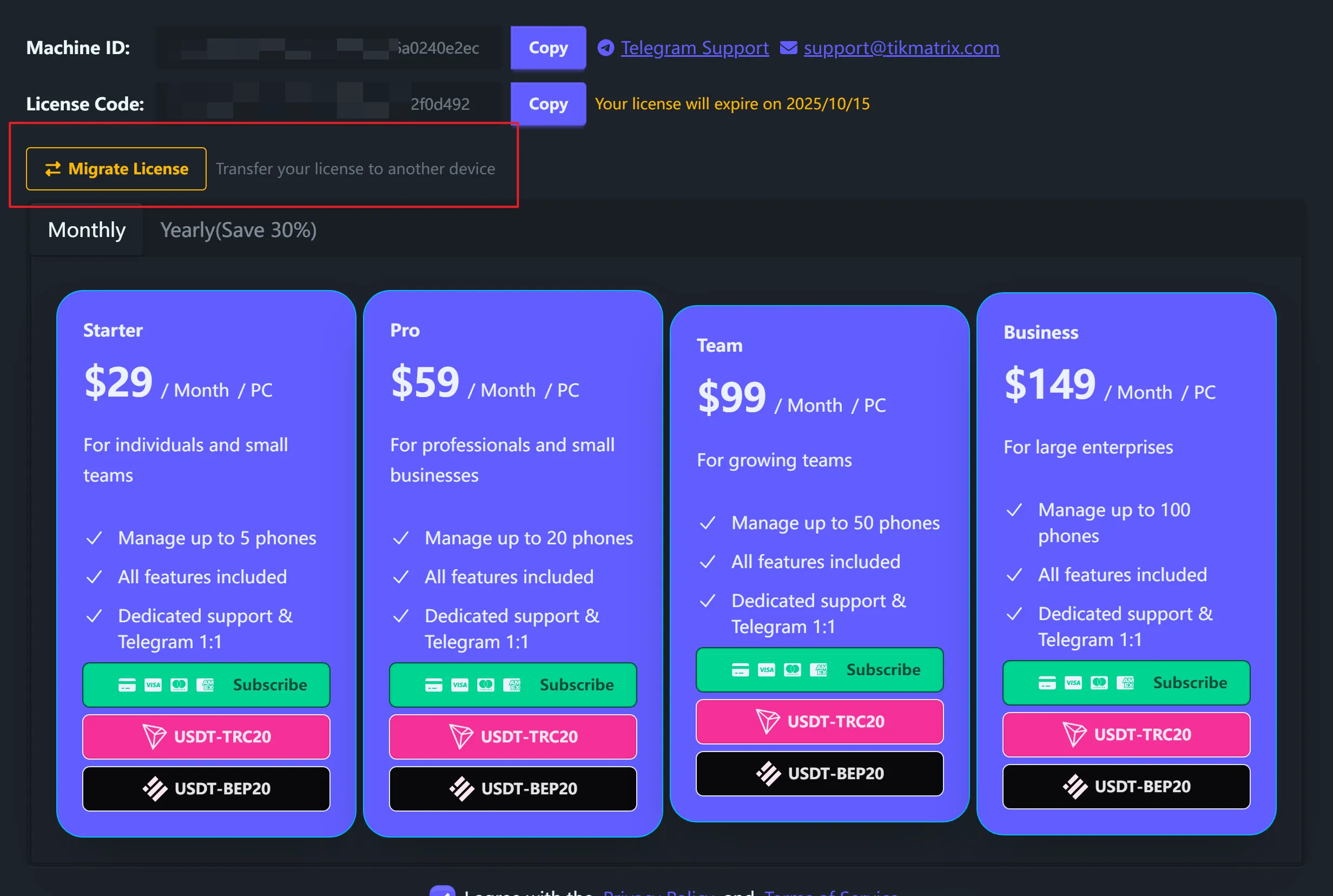
चरण 2: लक्ष्य मशीन ID प्राप्त करें
लक्ष्य कंप्यूटर पर:
- TikMatrix इंस्टॉल करें और शुरू करें
- शीर्षक पट्टी में लाइसेंस आइकन पर क्लिक करें
- मशीन ID कॉपी करें
- यह ID वर्तमान कंप्यूटर को भेजें
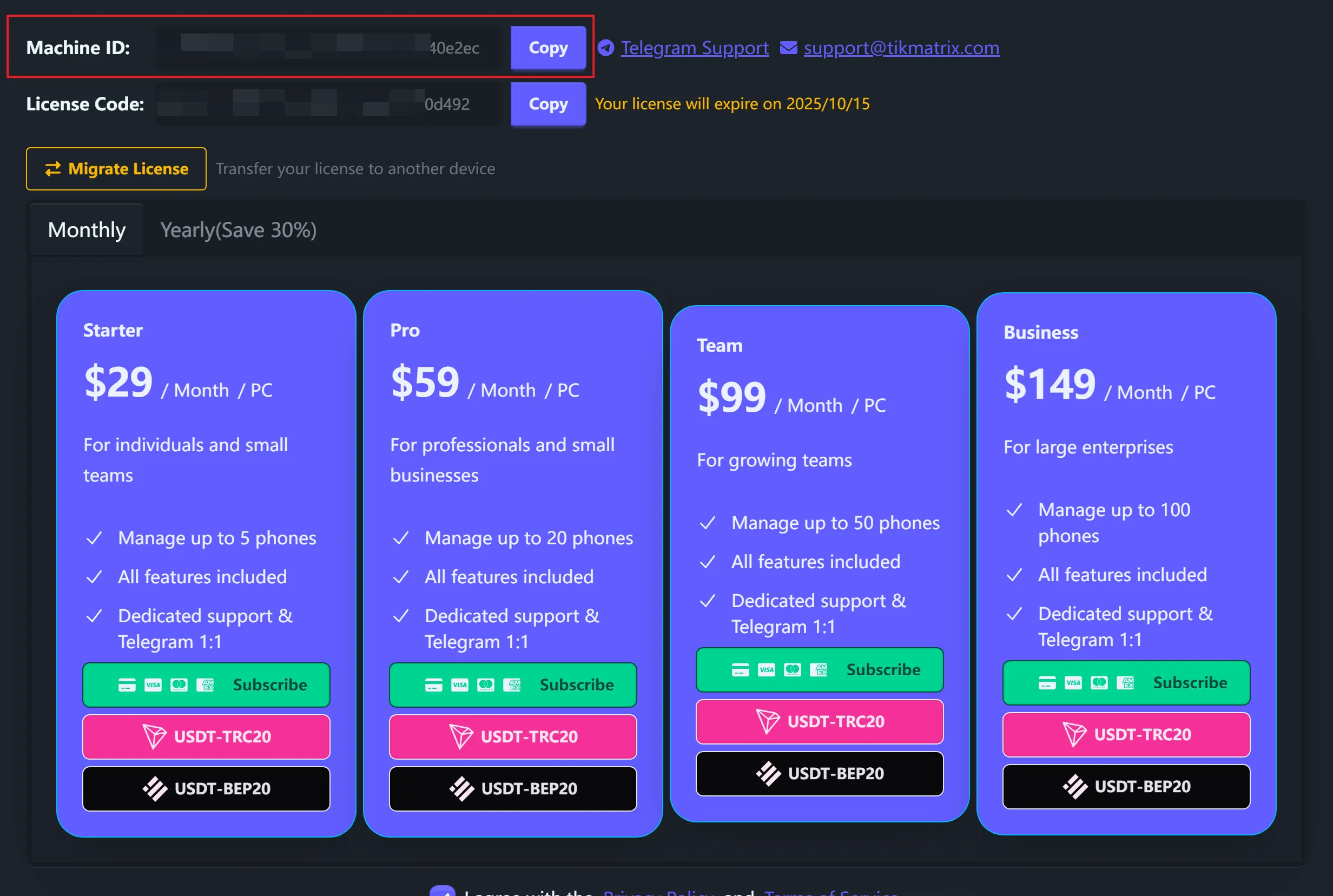
चरण 3: सत्यापन और माइग्रेशन
वर्तमान कंप्यूटर पर वापस:
- माइग्रेशन संवाद में लक्ष्य मशीन ID पेस्ट करें
- संगतता जांचने के लिए "सत्यापित करें" पर क्लिक करें
- प्रदर्शित लाइसेंस विवरण देखें
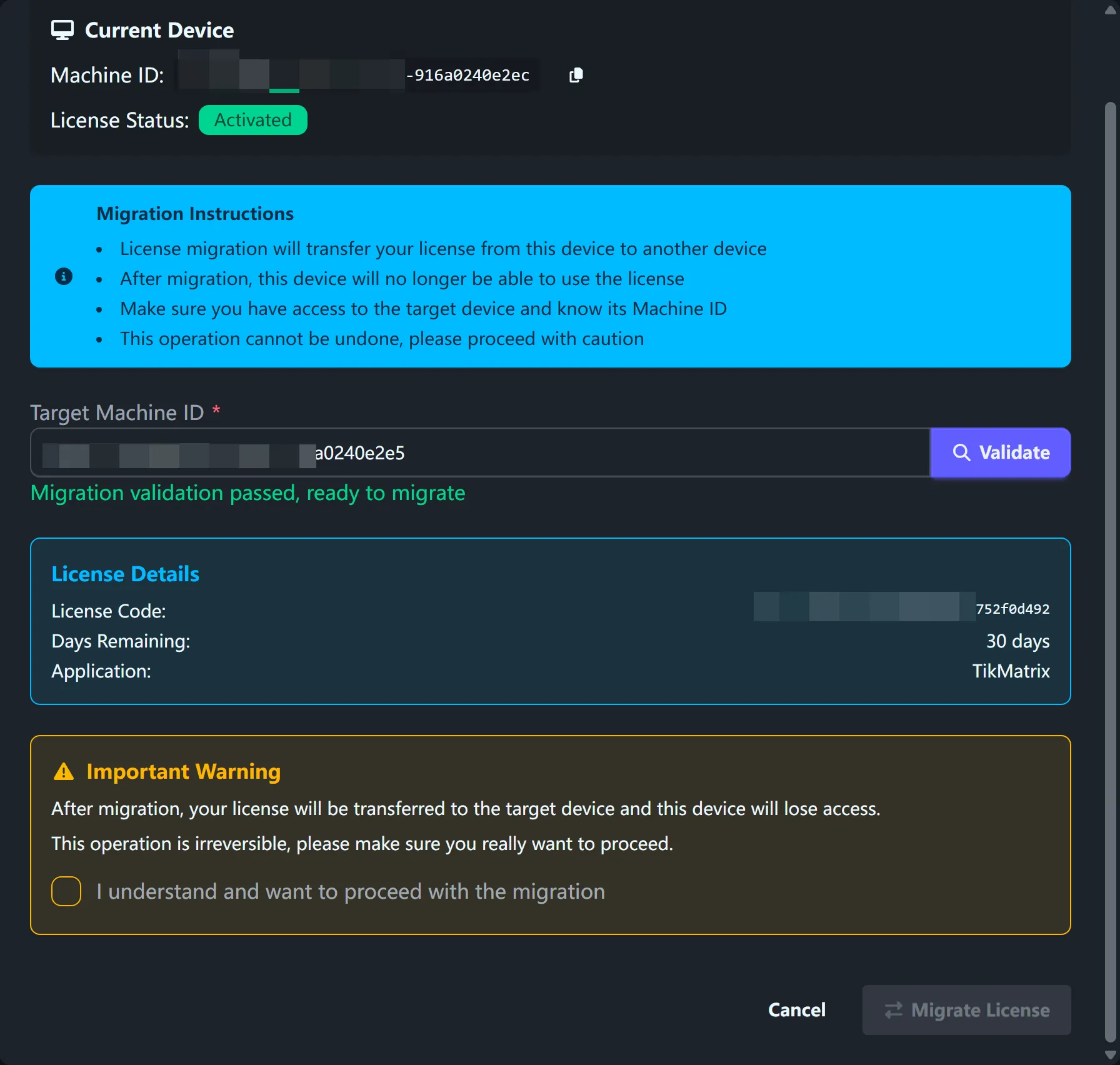
- पुष्टिकरण चेकबॉक्स चेक करें
- "लाइसेंस माइग्रेट करें" पर क्लिक करें और पुष्टि करें
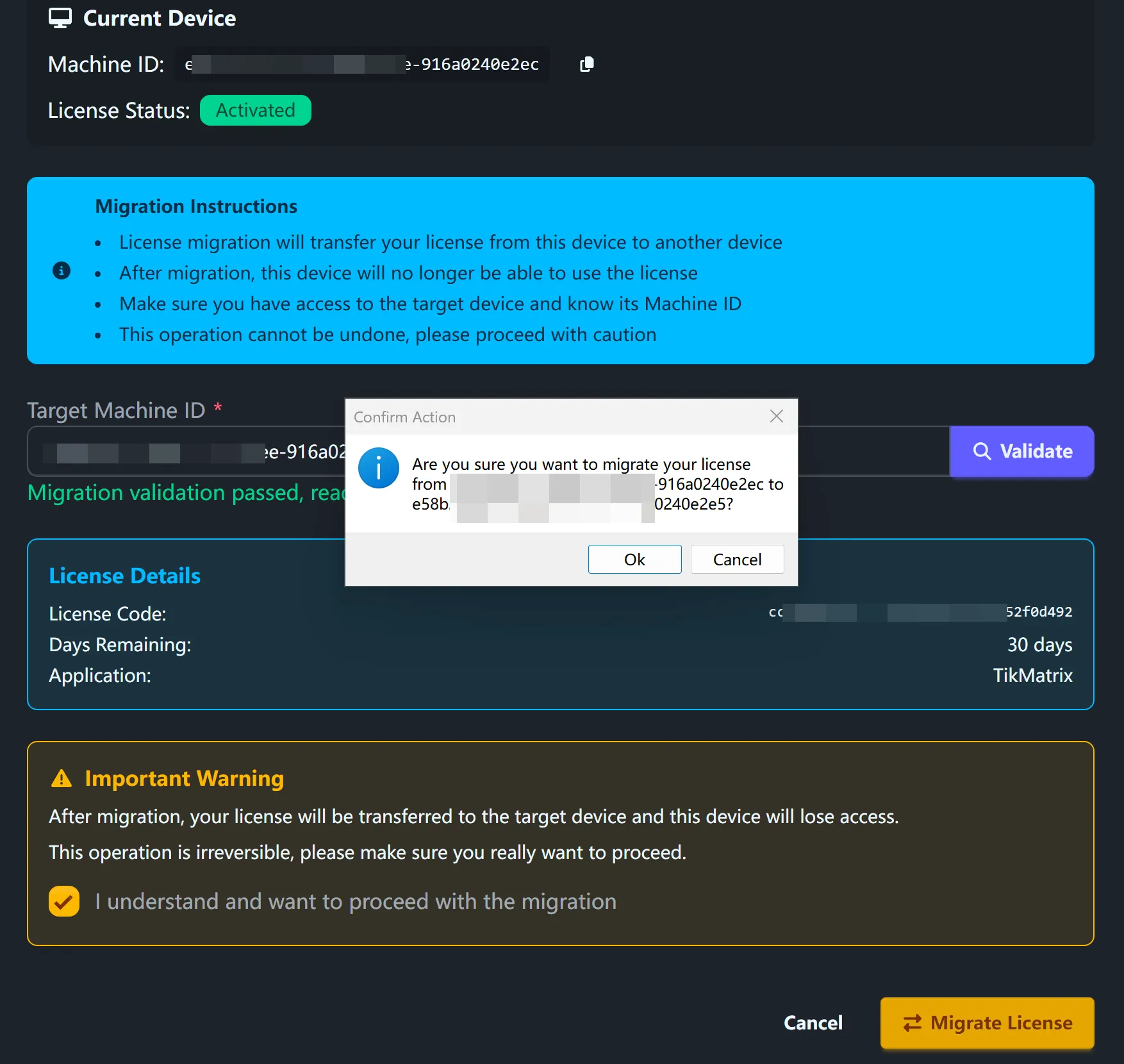
चरण 4: सेटअप पूरा करें
- माइग्रेशन पूर्ण होने तक प्रतीक्षा करें
- लक्ष्य कंप्यूटर पर TikMatrix पुनरारंभ करें
- आपका लाइसेंस अब नए कंप्यूटर पर सक्रिय है
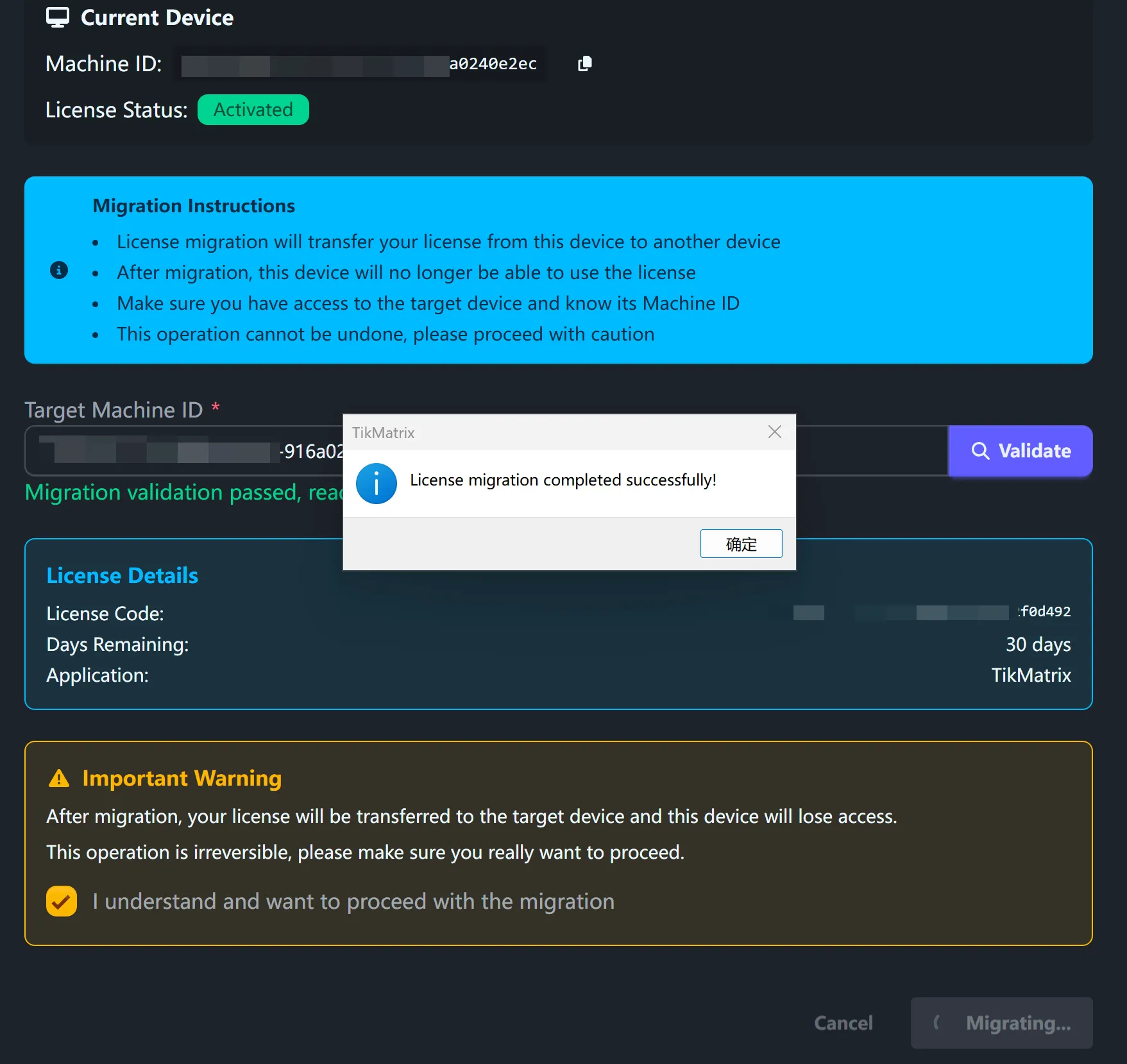
महत्वपूर्ण चेतावनियां
⚠️ लाइसेंस माइग्रेशन अपरिवर्तनीय है
- लाइसेंस पूरी तरह से स्रोत कंप्यूटर से लक्ष्य कंप्यूटर में स्थानांतरित हो जाता है
- आपका पुराना कंप्यूटर तुरंत पहुंच खो देता है
- प्रति माह अधिकतम 5 माइग्रेशन
- दोनों कंप्यूटरों को स्थिर नेटवर्क कनेक्शन की आवश्यकता है
माइग्रेशन सामग्री
सक्रियण कोड उपयोगकर्ता
- लाइसेंस स्थिति और शेष दिन
- लाइसेंस कोड जानकारी
Stripe सदस्यता उपयोगकर्ता
- सदस्यता स्थिति और बिलिंग जानकारी
- नवीनीकरण तिथि और योजना विवरण
समस्या निवारण
सामान्य त्रुटि संदेश
"लक्ष्य मशीन के पास पहले से लाइसेंस है"
लक्ष्य कंप्यूटर के पास पहले से ही एक सक्रिय लाइसेंस है। माइग्रेशन केवल उन कंप्यूटरों में किया जा सकता है जिनके पास कोई मौजूदा लाइसेंस नहीं है।
"मासिक माइग्रेशन सीमा पार हो गई"
आप प्रति माह केवल 5 बार माइग्रेट कर सकते हैं। कृपया अगले महीने तक प्रतीक्षा करें या ग्राहक सेवा से संपर्क करें।
"अवैध मशीन ID प्रारूप"
सुनिश्चित करें कि आपने पूर्ण मशीन ID सही तरीके से कॉपी किया है। यह कम से कम 10 वर्ण लंबा होना चाहिए।
"माइग्रेशन सत्यापन विफल"
निम्नलिखित जांचें:
- आपका वर्तमान लाइसेंस सक्रिय और समाप्त नहीं हुआ है
- लक्ष्य मशीन ID सही है
- दोनों कंप्यूटरों में नेटवर्क कनेक्शन है
सहायता प्राप्त करें
Telegram ग्राहक सेवा से संपर्क करें और प्रदान करें:
- त्रुटि संदेश का स्क्रीनशॉट
- आपकी वर्तमान और लक्ष्य मशीन ID
- समस्या का विवरण
सामान्य प्रश्न
क्या मैं मूल कंप्यूटर पर वापस माइग्रेट कर सकता हूं?
हां, लेकिन यह आपकी मासिक माइग्रेशन सीमा में गिना जाएगा।
माइग्रेशन के बाद मेरे डिवाइस कनेक्शन का क्या होगा?
डिवाइस कनेक्शन कंप्यूटर से बंधे होते हैं। आपको नए कंप्यूटर पर डिवाइस फिर से कनेक्ट करने होंगे।
क्या मैं ट्रायल लाइसेंस माइग्रेट कर सकता हूं?
नहीं, केवल भुगतान किए गए लाइसेंस ही माइग्रेट किए जा सकते हैं।
क्या माइग्रेशन शेष लाइसेंस दिनों को प्रभावित करता है?
नहीं, माइग्रेशन के बाद आपके शेष दिन समान रहते हैं।