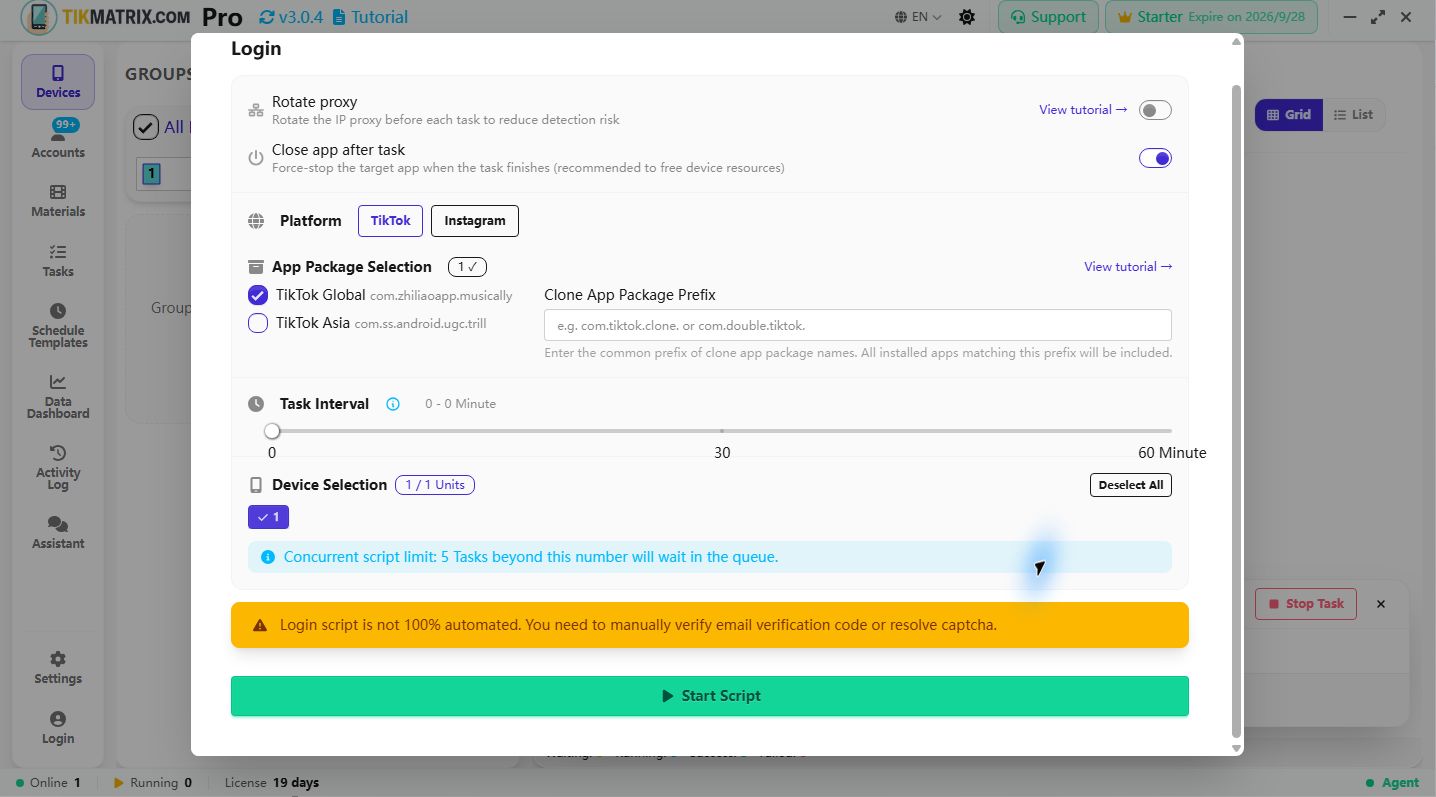
로그인
플랫폼: TikTok, Instagram
로그인 스크립트는 소셜 미디어 계정에 로그인하는 데 사용됩니다.
단계
- 계정이 계정 목록에 추가되었는지 확인하고(
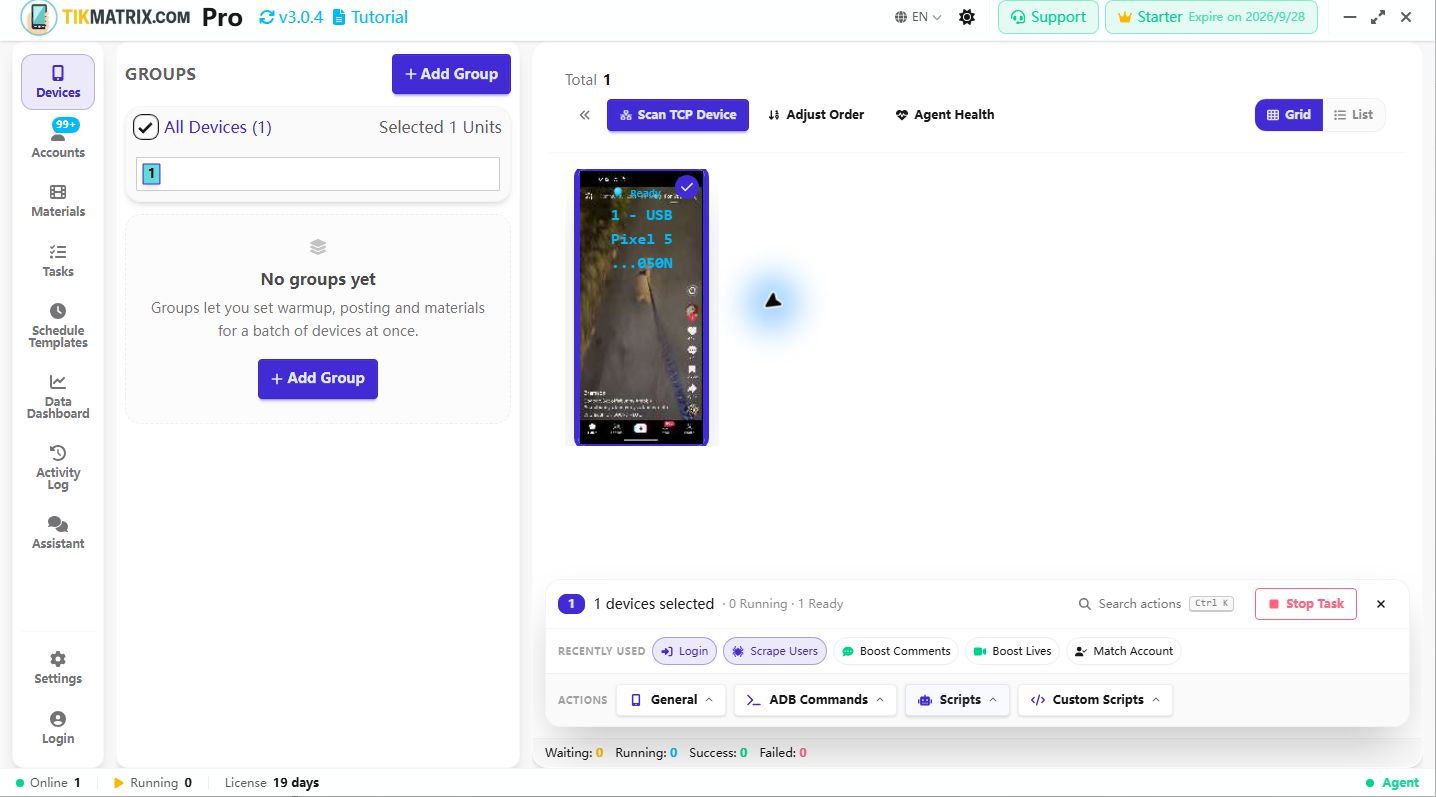
Accounts를 클릭하여 계정 추가), 이 계정에 사용할 디바이스 인덱스를 선택합니다. - 로그인 스크립트를 실행할 디바이스를 단일 선택하거나 복수 선택합니다.
Script>Login을 클릭합니다.Start Script를 클릭하여 시작합니다.
로그인 우선순위
시스템은 다음 로그인 우선순위를 사용합니다:
- 이메일 + 비밀번호: 계정에 대해 이메일이 구성된 경우 먼저 사용됩니다.
- 사용자명 + 비밀번호: 이메일이 구성되지 않은 경우 사용자명이 사용됩니다.
2FA 로그인 요구 사항
TikTok과 Instagram의 경우 로그인 스크립트는 현재 인증 앱을 통한 2FA 로그인만 지원합니다:
2FA 비밀번호 형식
2FA를 사용하려면 다음과 같이 비밀번호를 포맷합니다:
your_password:your_2fa_secret_key
예:
mypassword123:JBSWY3DPEHPK3PXP
2FA 작동 방식
- 비밀번호 구문 분석: 시스템은 텍스트 뒤에 Base32 시크릿처럼 보일 때 마지막 콜론(
:)에서 비밀번호를 분할합니다. 단순히 콜론을 포함하는 비밀번호는 그대로 둡니다. - 토큰 생성: 2FA가 필요한 경우, 시스템은 시크릿 키를 사용하여 2FA 서비스에서 TOTP 코드를 요청합니다. 코드는 검증 화면이 열린 후에만 요청되므로 입력 중에 만료될 수 없습니다.
- 방법 전환(TikTok): TikTok은 종종 SMS 또는 이메일 코드로 기본 설정됩니다. 스크립트는 "다른 방법 시도"를 열고 검증 방법을 인증 앱으로 전환합니다. 이는 자체적으로 답변할 수 있는 유일한 방법입니다.
- 자동 입력: 생성된 6자리 코드가 자동으로 앱의 2FA 필드에 입력됩니다. 코드가 거부되면 스크립트는 다음 30초 윈도우를 기다렸다가 다시 시도합니다.
- 원활한 로그인: 전체 2FA 프로세스가 자동으로 수행되며 수동 개입이 없습니다.
2FA 시크릿 키
2FA 시크릿 키는 TikTok 또는 Instagram에서 2FA를 설정할 때 얻는 Base32 인코딩 문자열로, 일반적으로 16 또는 32자입니다. Google Authenticator 또는 Authy와 같은 인증 앱에서 사용하는 것과 동일한 키입니다. 앱이 표시하는 간격이 있는 소문자 형식(jbsw y3dp ehpk 3pxp)으로 붙여넣을 수 있습니다. 자동으로 정규화됩니다.
계정의 보안 설정에서 인증 앱을 2FA 방법으로 활성화한 후 여기에서 사용하세요. 스크립트는 SMS 또는 이메일 코드에 답변할 수 없습니다.
2FA 지원 계정 구매처
2FA가 활성화된 계정을 구매하는 것을 권장합니다: AccsMarket
참고
- 로그인 스크립트는 현재 TikTok과 Instagram에서 인증 앱을 통한 2FA 로그인만 지원합니다. 2FA가 활성화된 계정을 사용하고 100% 자동 로그인을 위해 비밀번호에 시크릿 키를 저장하세요.
- 2FA가 활성화된 계정을 구매하는 것을 권장합니다. 스크립트는 SMS 또는 이메일 인증 코드를 처리할 수 없습니다.
- TikTok 특정 로그인 문제(이미지 CAPTCHA 또는 인간 인증 등)는 우회할 수 없습니다. "로그인 시도가 너무 많습니다"와 같은 특정 오류 메시지도 해결할 수 없습니다.
- Instagram이 로그인 후 계정 제한 또는 항소 페이지를 표시하는 경우, 스크립트는 즉시 중지되고 제한된 계정으로 계속하는 것을 방지하기 위해 작업이 실패한 것으로 표시됩니다.
스크린샷